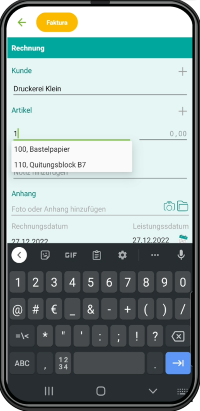
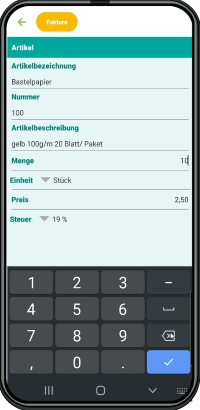
Faktura (aktuell nur in Android)
Mit der integrierten Faktura Kachel haben Sie die Möglichkeit in nur wenigen Schritten professionelle und Rechnungen zu erstellen. Die implementierte Formularvorlage ist rechtskonforme und nur nach einige Angaben sofort einsatzbereit und Sie können bequem per E-Mail diese sofort an Ihre Kunden senden.
Um die Faktura Formulare auf Ihren Unternehmen anzupassen sind ein Paar Einstellungen die im Bereich Account / Profil durchgeführt werden.
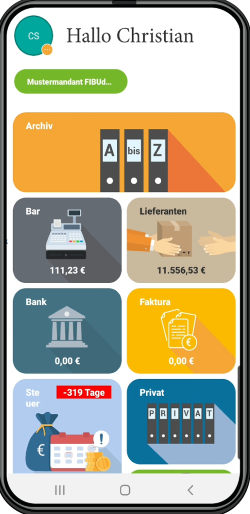
Wählen Sie die Faktura Kachel um in den Modul zu wechseln
In der Erfassungsfenster können Sie sofort mit der Anlage eine Barrechnung beginnen.
Sie können direkt eine Rechnung an einen Barkunde (1) schreiben oder mit dem Pluszeichen (2) ein neuen Kunden eingeben - hier zur Anleitung: Neuer Kunden anlegen.
In das Feld (3) können einen manueller Artikel eingeben oder mit dem Pluszeichen (4) ein neuen Artikel eingeben - hier gehts zur Anleitung: Neuer Artikel anlegen.
Den Gesamtbetrag der Position wird in das Feld (5) eingegeben. Nutzen Sie angelegte Artikel wird hier der Positionsbetrag die aus der Ausgewählte Menge * Nettopreis der ausgewählter Artikel angezeigt.
Sie haben die Möglichkeit eine Notiz (6) oder Anhänge oder Photos (7) Ihrer Rechnung anhängen.
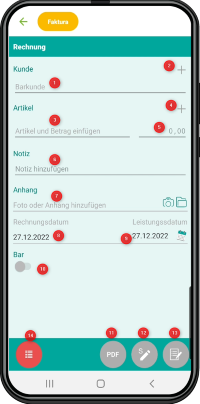
Rechnungsdatum (8) kann nicht angepasst werden. Der Leitungsdatum können Sie wie gewünscht anpassen.
Mit dem PDF(11) Button können Sie Ihr bisher erstellte Rechnung anschauen. Beim tippen auf dem PDF Button wird ein Entwurf der Rechnung erstellt.
Ein Entwurf zu erstellen ohne diese als PDF anzuschauen könnne Sie mit dem Button Entwurf (12) erstellen.
Der Button (13) erstellt die entgültige Rechnung. Die Entwürfe und entgültige Rechnungen werden in der Rechungsliste (10) angezeigt.
Erste Rechnung schreiben
Barkunde
Für eine Barkunden Rechnung benötigen Sie kein Kunden anzulegen sondern könnne Sie den Feld Kunde leer lassen. Selbstverständlich können Sie auch ein Kunde aus Ihre Kundenstamm auswählen und eine individuelle Kunden-Barrechnung schreiben.
In das Feld Artikel können Sie Einmalartikel und die Menge in Format "2 x Artikelbeschreibung" direkt eingeben.
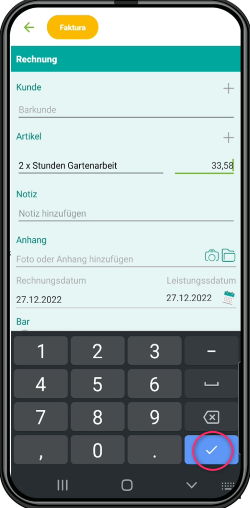
Den Betrag eingeben und beim Tip auf dem Häckchen wird der Eintrag gespeichert und der Sie können eine weiteren Artikel eingeben.
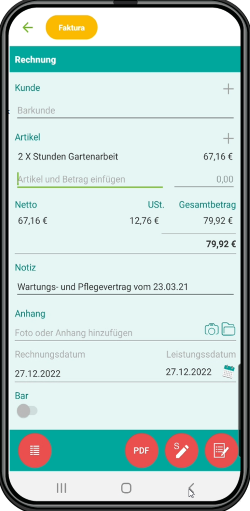
Sie haben die Möglichkeit eine Notiz oder Anhänge bzw. Photos Ihrer Rechnung anhängen.
Jetzt ist Ihre Bar-Rechnung fertig und mit ein Tip auf dem PDF Symbol um die erstellte Rechnung zu sehen. Diese wird als Entwurf gespeichert.
Kundenrechnung