Import von Belegen per .csv Datei
Zweck
Mit dem CSV-Import in Fibuscan können Belege automatisiert importiert und den zugehörigen Daten zugeordnet werden. Die OCR-Erkennung startet nach dem Einfügen der Belege automatisch.
Voraussetzungen
-
Die zu importierenden Belege liegen in einem Ordner vor.
-
Eine CSV-Datei mit den zugehörigen Belegdaten ist vorhanden.
-
Die Dateizuordnung in der CSV-Datei entspricht exakt den jeweiligen Dateinamen der Belege.
-
Ein Importprofil kann optional bereits in Fibuscan angelegt sein.
Belege vorbereiten
Legen Sie zunächst einen Ordner an bzw. verwenden Sie einen vorhandenen Ordner, in dem die Belege gespeichert sind.
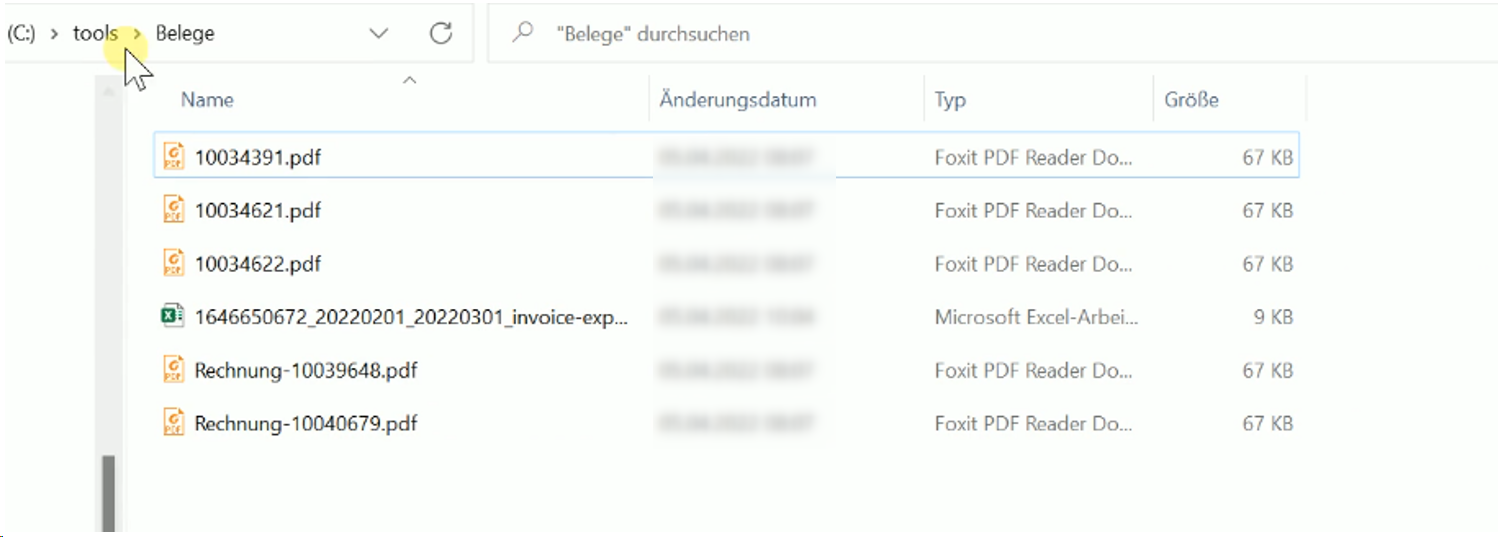
Abbildung 1: Ordner mit den abzulegenden Belegen
Ziehen Sie die Belege anschließend per Drag-and-drop in die Thumbnail-Leiste. Danach startet die OCR-Erkennung automatisch.
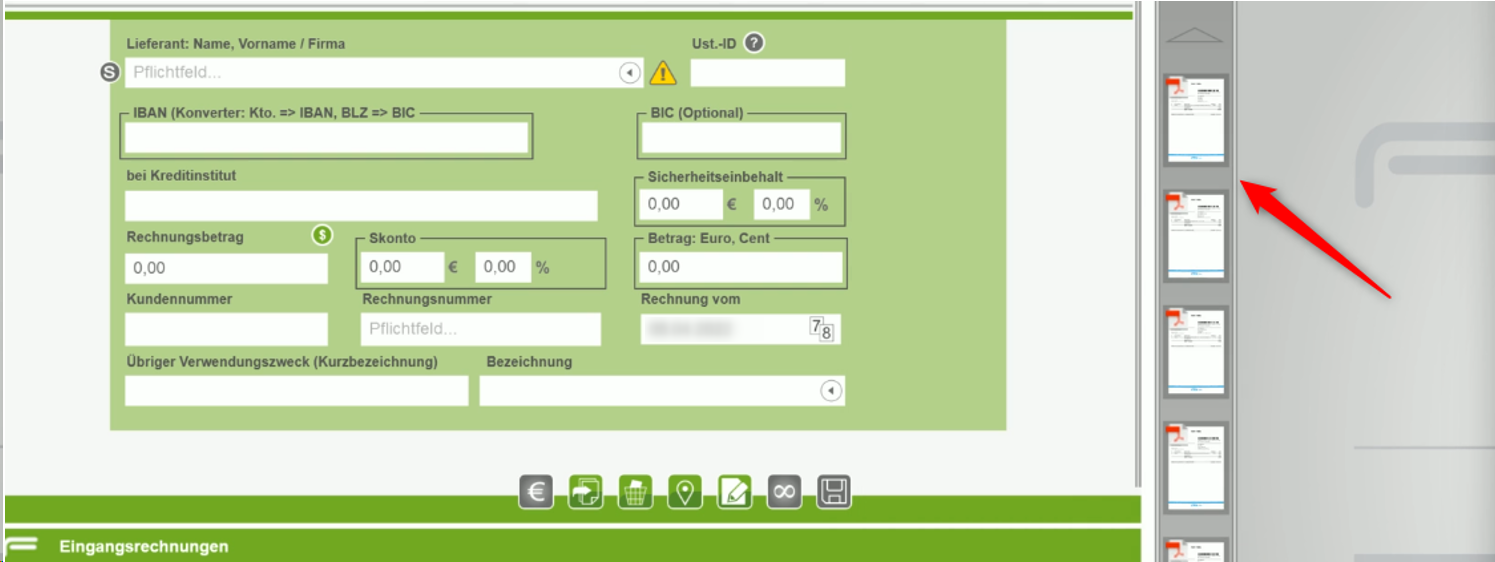
Abbildung 2: Belege per Drag-and-drop in die Thumbnail-Leiste ziehen
CSV-Datei bearbeiten
Öffnen Sie anschließend die CSV-Datei und prüfen bzw. pflegen Sie die relevanten Felder.
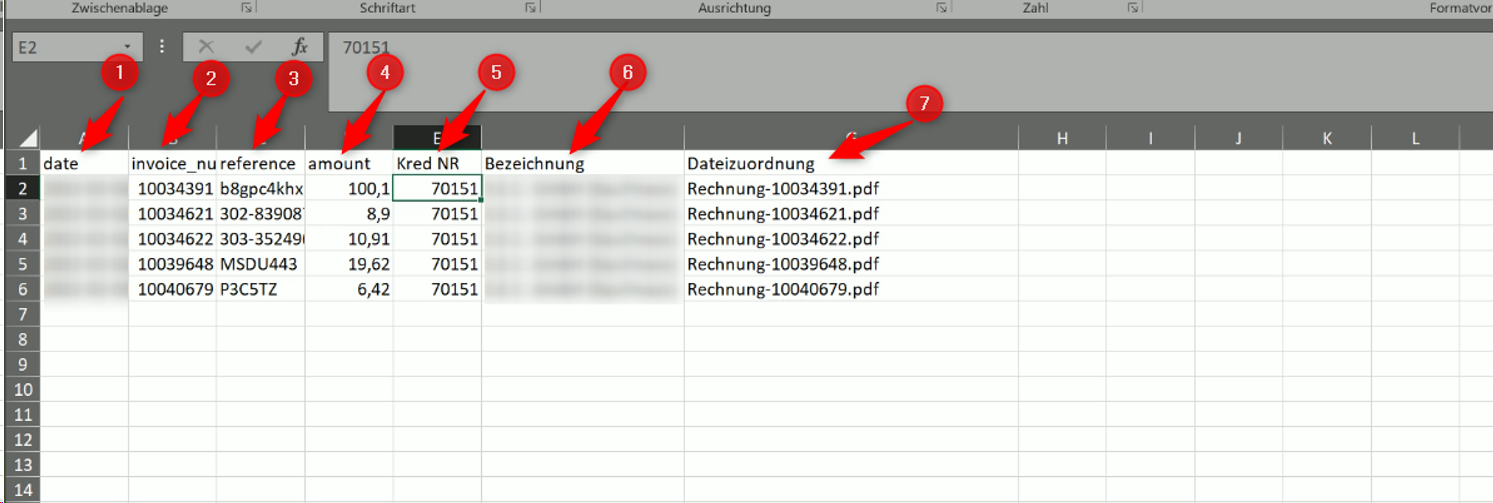
Abbildung 3: Aufbau und Zuordnung der Felder in der CSV-Datei
1. Rechnungsdatum
2. Rechnungsnummer
3. Interne Bestellnummer, sofern verwendet
4. Rechnungsbetrag
5. Kreditorennummer
6. Bezeichnung; diese ist optional, wenn sie in Fibuscan bereits vorhanden ist
7. Dateizuordnung; der Eintrag muss exakt dem Dateinamen des Belegs entsprechen
Import starten
Starten Sie den Import über den Import-Button in Fibuscan.
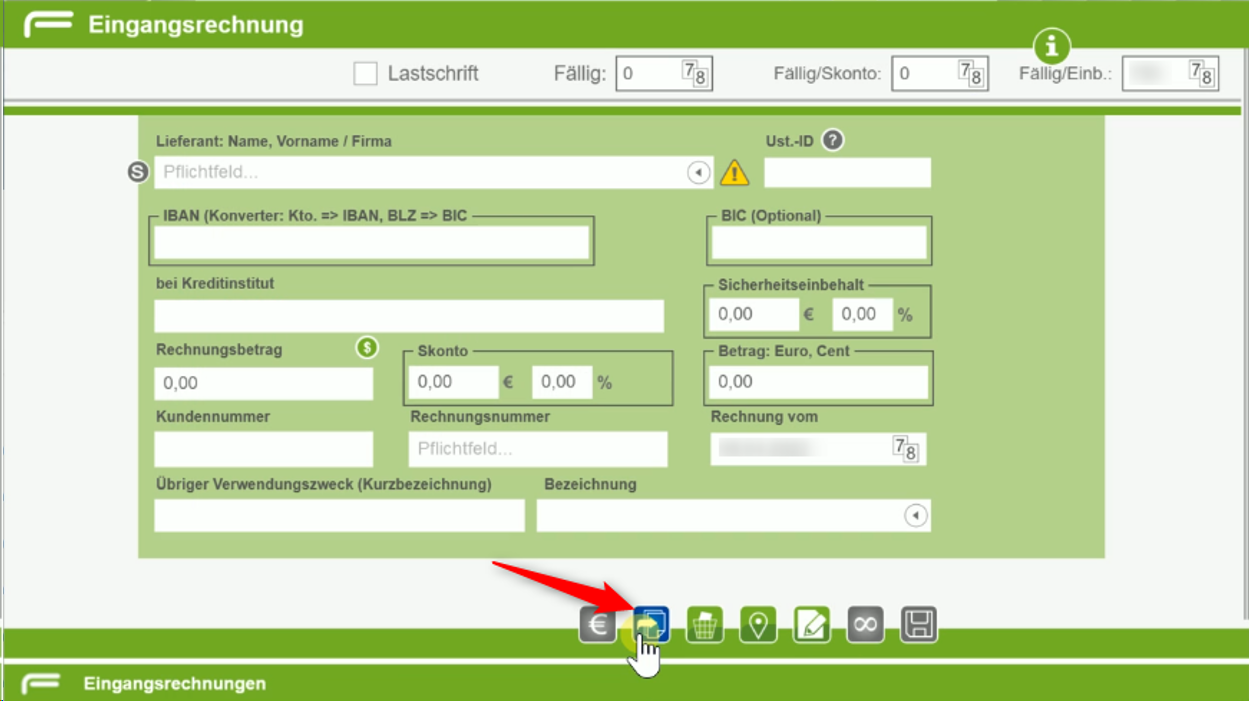
Abbildung 4: Import über den Import-Button starten
Wenn bereits ein Importprofil 1. angelegt wurde, können Sie dieses anschließend auswählen.
Achten Sie darauf, bei Dokumente zuordnen die Option Dateiname 2. auszuwählen. Klicken Sie anschließend auf Weiter.
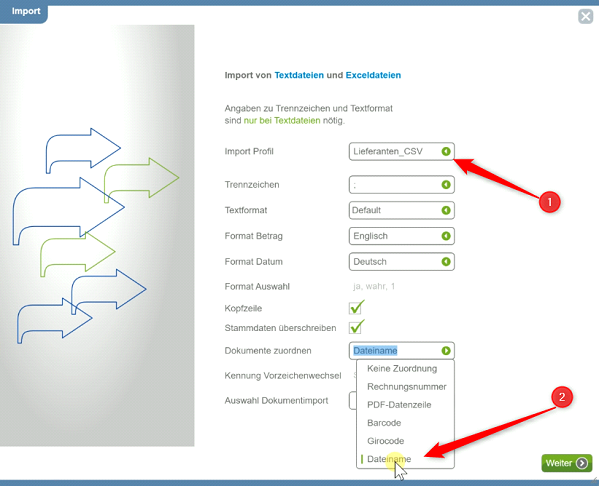
Abbildung 5: Importprofil auswählen und Dokumente über Dateiname zuordnen
Wählen Sie anschließend die CSV-Datei im hinterlegten Ordner aus und öffnen Sie diese.
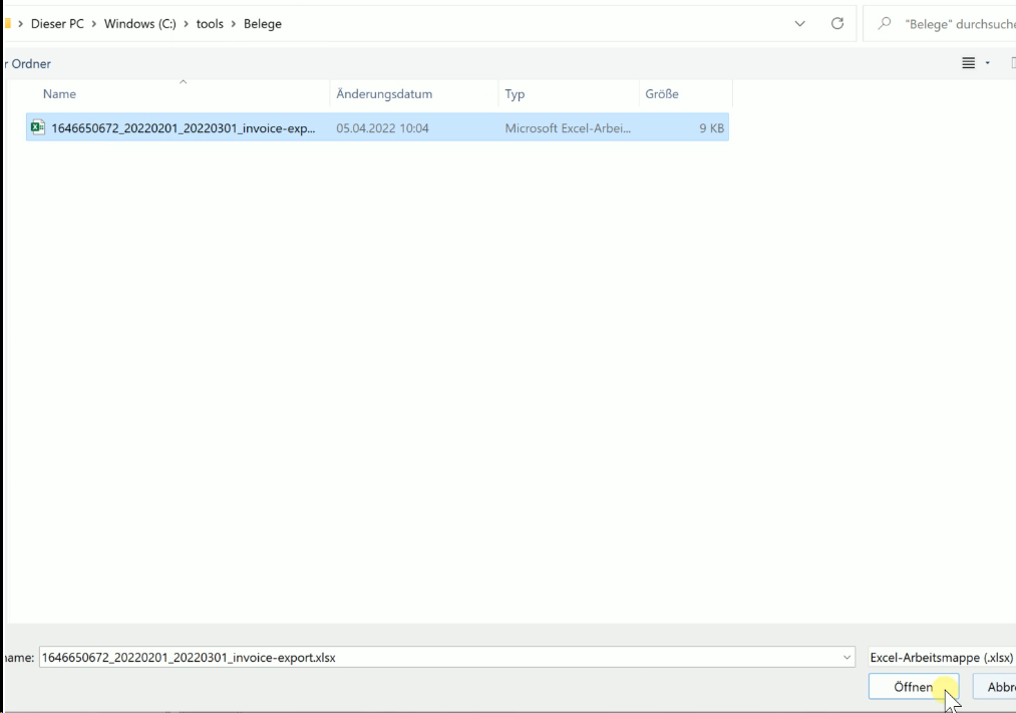
Abbildung 6: CSV-Datei im hinterlegten Ordner auswählen
Importdaten prüfen
Nach dem Öffnen der Datei prüfen Sie die übernommenen Daten und Einstellungen.
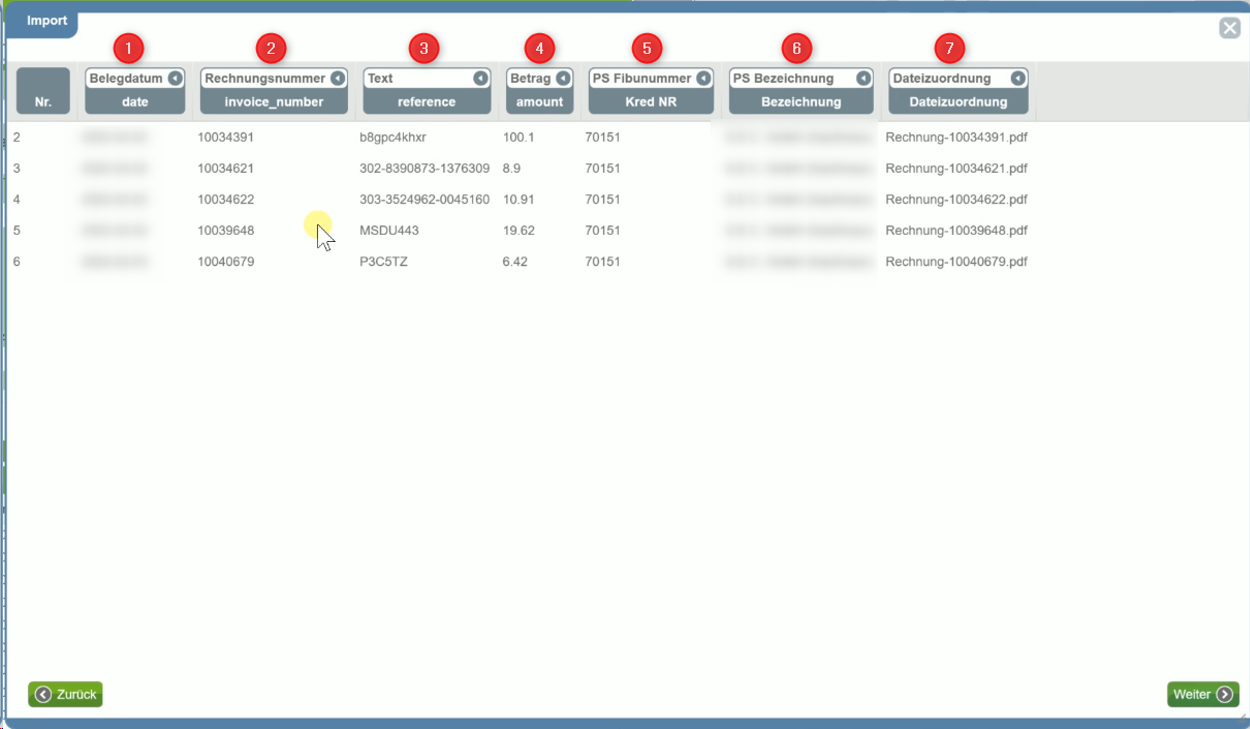
Abbildung 7: Übersicht der zu prüfenden Importdaten
1. Belegdatum
2. Rechnungsnummer
3. Text
4. Betrag
5. PS Fibunummer
6. PS Bezeichnung
7. Dateizuordnung
Fehlende Zuordnungen korrigieren
Falls ein Rechnungsbeleg nicht korrekt zugeordnet ist oder fehlt, können Sie über den kleinen Pfeil die korrekte Datei manuell auswählen.
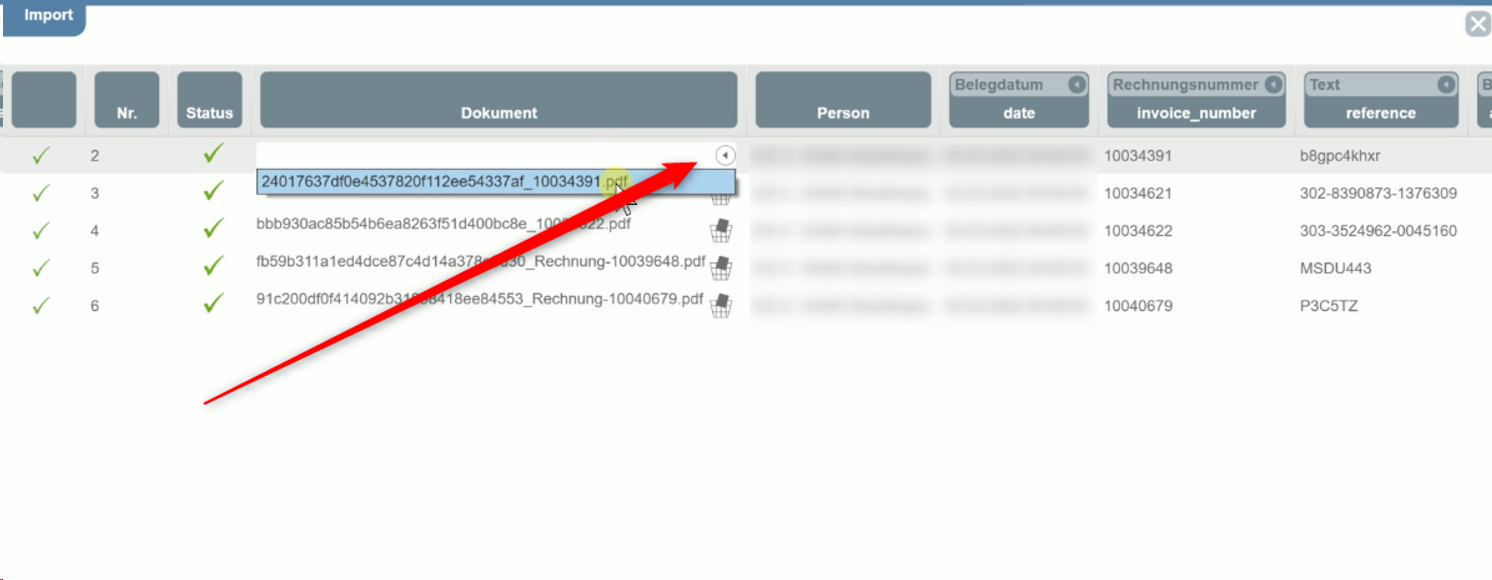
Abbildung 8: Falsch oder fehlend zugeordnete Datei manuell auswählen
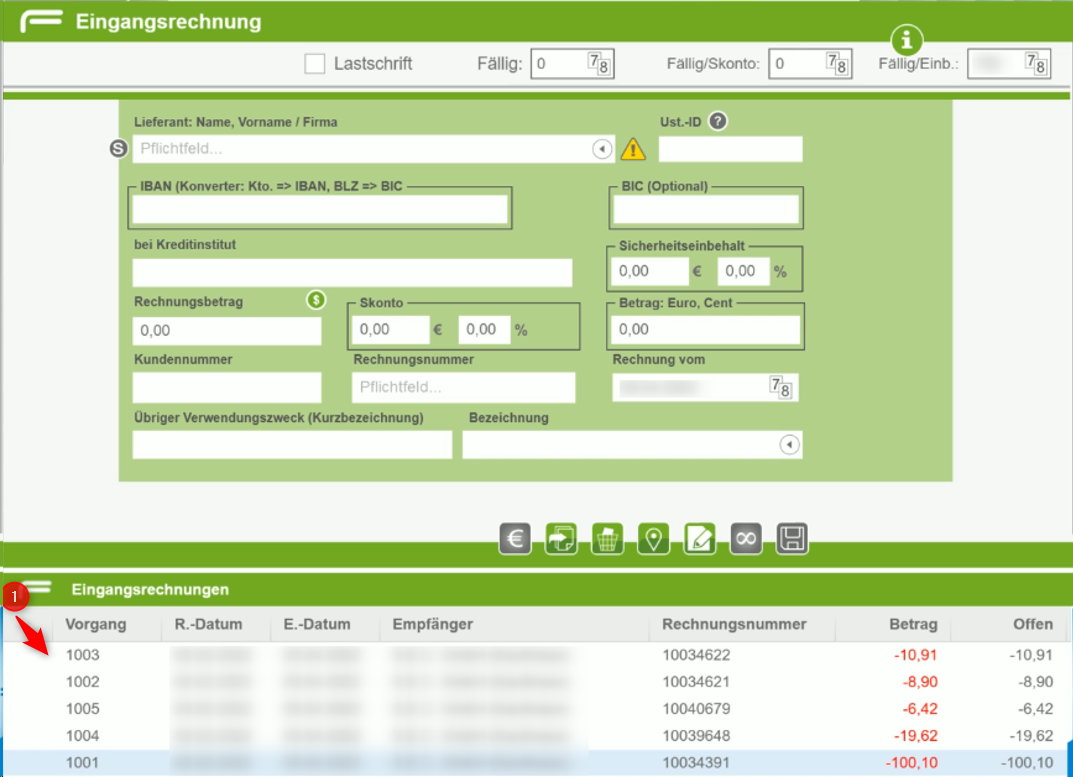
Speichern Sie die Auswahl anschließend. Danach werden die Belege 1. automatisch importiert und zugeordnet.
-
Abbildung 9: Abschluss der Zuordnung und automatischer Import der Belege
-
Hinweise
1. Die Dateizuordnung ist für den erfolgreichen Import besonders wichtig.
2. Abweichungen zwischen Dateiname und CSV-Eintrag können zu fehlerhaften oder fehlenden Zuordnungen führen.
3. Wenn ein Importprofil vorhanden ist, kann der Importvorgang schneller durchgeführt werden.