Import AR per CSV-Datei
Zusätzlich zum Import von PDF-Dokumenten besteht auch die Möglichkeit, die Daten der Ausgangsrechnungen als Dateien per Stapel zu importieren.
ACHTUNG! Da es sich bei den im Folgendem beschriebenen Einstellungen um individuelle Einstellung zur Bearbeitung handelt, werden diese bei der Notwendigkeit der Löschung der Systemtabelle ebenfalls gelöscht und sind nachfolgend erneut vorzunehmen.
Per Import aus einer Datei (Excel, csv Datei, DATEVpro oder -KNE Vorlauf). Mit diesem Import haben Sie die Möglichkeit, mehrere Erlöskonten pro Rechnung zu importieren, sofern diese vom WaWi-System per Vergabe mehrerer Erlöskonten erfasst wurde.
ACHTUNG! Bitte beachten Sie, dass bei dieser Importart keine Belegbilder importiert werden.
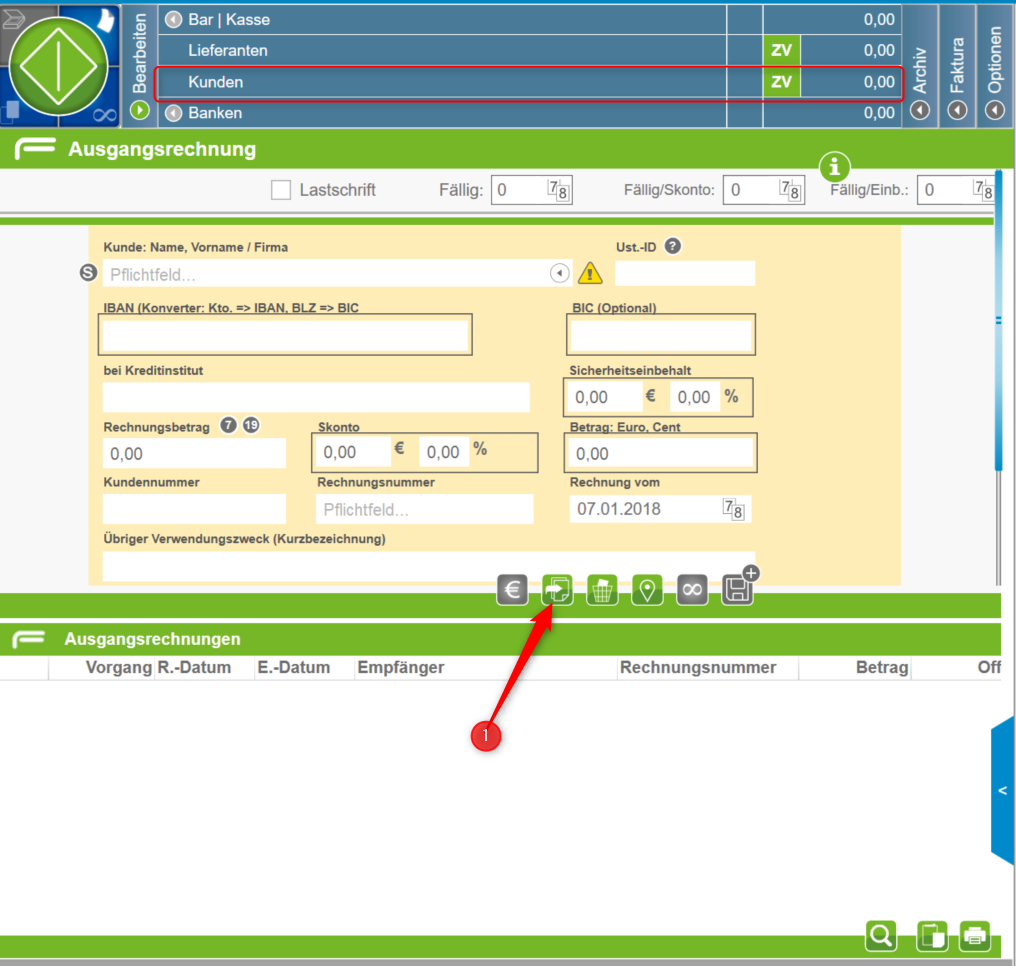
(1) Öffnen Sie das Import-Fenster
Sollten Sie die hier beigefügte Muster-Importdatei für den Import nutzen, müssen Sie keine Anpassungen in folgendem Fenster durchführen und können direkt auf den "Weiter"-Button klicken.
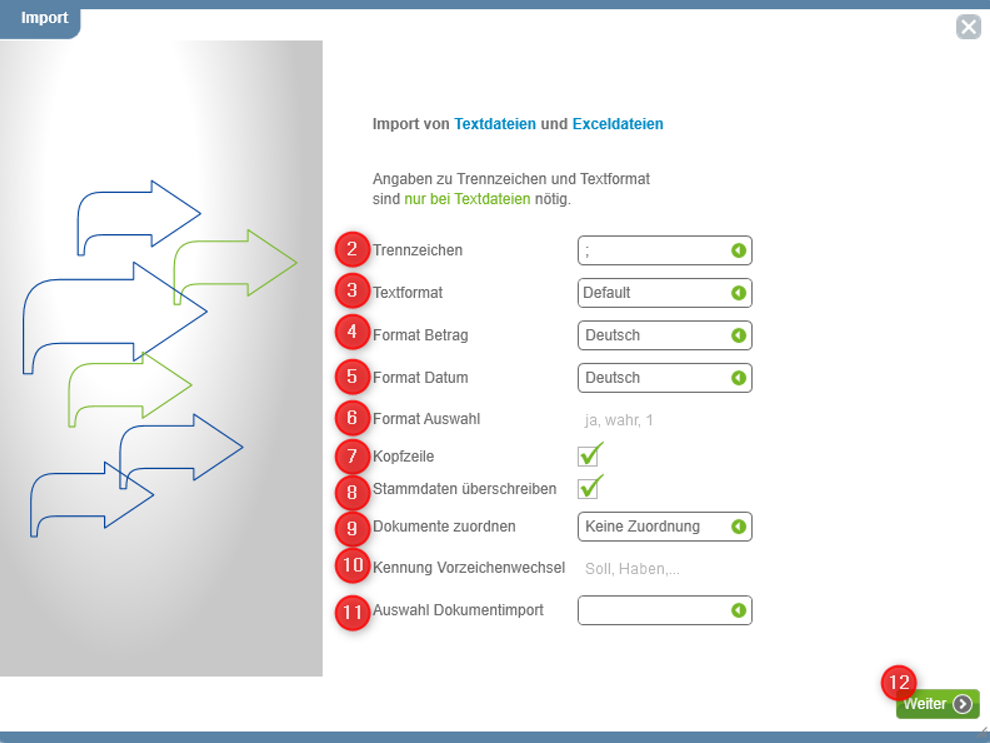
Sollte Ihre Datei nicht genau der Musterimportdatei von uns entsprechen, wählen Sie folgende Felder aus:
(2) mit welchem Trennzeichen die Daten in Ihrer .csv-Datei getrennt sind (Komma oder Semikolon)
ACHTUNG! Achten Sie darauf, dass bei kommagetrennten Einzeldaten bei Format Betrag, siehe (4) "Englisch" gewählt wird, da ansonsten die Centbeträge separates Einzeldatum erfasst werden.
(3) Wählen Sie, welches Textformat Ihre .csv-Datei hat;
(4) welches Format die Beträge in Ihrer Datei haben, Englisch, d.h. Trennung der Centbeträge mit Punkt, bei Komma als Trennzeichen;
(5) welches Datumformat in Ihrer Datei verwendet wird, Deutsch TT.MM.JJJJ oder Englisch JJJJ-MM-TT;
(6) welches Format für positive "Aussagen" in Ihrer Datei verwendet werden. Bsp.: Lastschrift: Ja ODER Lastschrift: 1 ,
(7) ob Ihre Datei eine Kopfzeile mit Spaltenköpfen besitzt, ACHTUNG! Bei Dateien mit mehr als einer "Kopfzeile" den oder die Header vor Import löschen!
(8) ob Stammdaten beim Import überschrieben/aktualisiert werden sollen,
(8) ob und wie Dokumente zugeordnet werden sollen (siehe Auswahl in der Drop-Down-Box) ,
(9) wann ein Betrag positiv und wann negativ ist, und die
(10) Auswahl der Art des Dokumentenimport über die Art des Importformates (PDF mit Datenzeile, Barcode oder per Abgleich der Rechnungsnummer).
Klicken Sie anschließend auf "Weiter" und wählen Sie die zu importierende Datei aus.
ACHTUNG! Vor Import der Daten stellen Sie sicher, dass die von Ihnen einzulesende Datei den Anforderungen des Import entspricht, siehe dazu die Punkte oben.
- Löschen Sie vorab ebenfalls Spalten deren Inhalt sie nicht Importieren wollen und Leerspalten;
- Löschen Sie ggf. Zeilen mit EUR 0,00- Beträgen;
- Kontrollieren Sie ob in der WaWi Stornobelege mit der gleichen Rechnungsnummer, wie die ursprünglich ausgestellte Rechnung erfasst wurden. und ändern/erweitern Sie die Rechnungsnummer.
Bei Stornobelegen mit abweichender Rechnungsnummer brauchen Sie keine Änderungen vorzunehmen.
- Speichern Sie nunmehr Ihre geänderte Datei ebenfalls im CSV-Datenformat.
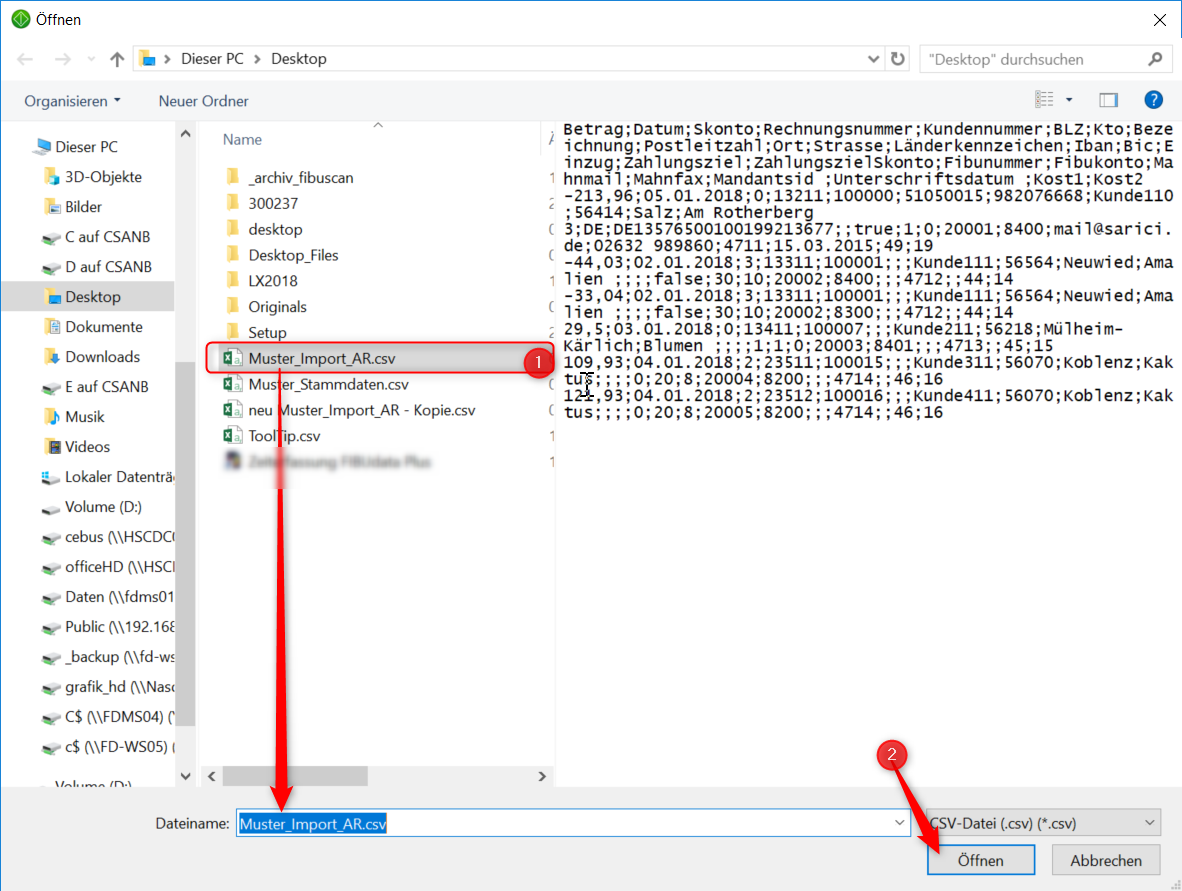
Wählen Sie die Datei mit den zu importierenden Kundendaten in der sich öffnenden Exploreransicht aus (CSV-Format) und starten Sie mit dem "Öffnen"-Button den nächsten Schritt.
Im nächsten Fenster werden Ihnen alle Datensätze in der Importdatei angezeigt. Ziehen Sie das Ansichtsfeld über die Markierung im unteren rechten Eck so breit, dass Sie möglichst viele Informationen der Tabelle angezeigt bekommen
1. In dem oberen Bereich sehen Sie die in der Datei befindlichen Kopfzeilen und die Zuordnung zu den in FIBUscan vorhandenen Importfelder.
2. In dem unteren Datenbereich sehen Sie die Datensätze, die in der Importdatei für den Import gefunden wurden.
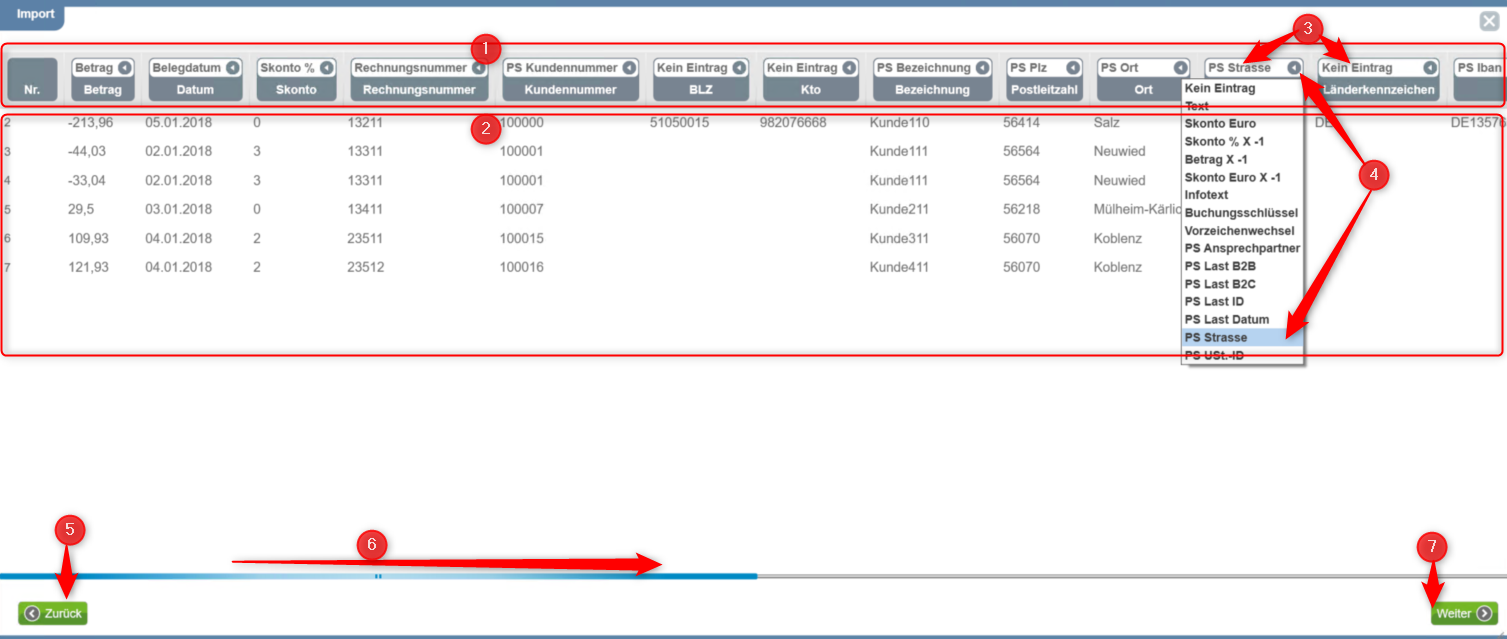
3. Sie ordnen die nicht zugeordneten Spaltenköpfe der Kopfzeile zu. Klicken Sie auf den Pfeil
4 neben "Kein Eintrag", und wählen Sie pro Spalte aus der Drop-Down Liste das passende Datum in FIBUscan aus.
Die von Ihnen eingerichtete Zuordnungen zu den in der Importtabelle befindlichen Einträgen werden als weiteres Profil gespeichert und müssen beim nächsten Import nicht erneut ausgewählt werden.
ACHTUNG! Werden buchungsnotwendige Daten per Datenspalte angegeben, aber in der Datenzeile fehlt ein Eintrag, wird dieses Einzeldatum per Programmfunktion ergänzt!
z.B. Bei Buchung in DATEV ist das Leistungsdatum zur zeitlichen Abgrenzung notwendig. Exportiert Ihr Warenwirtschaftssystem
grundsätzlich das Leistungsdatum, aber im Datensatz steht kein Eintrag, wird vom Programm das Erfassungsdatum in FIBUscan
angegeben, und nicht das Belegdatum!
Stimmen Sie sich hierzu mit Ihrem Steuerberatungs-/Buchhaltungsbüro ab, ob diese Daten dann übernommen werden sollen.
5. Mit "Zurück" können Sie zurück zu dem vorherigen Fenster wechseln.
6. Mit dem Cursor können Sie in den hinteren Teil der Tabelle scrollen.
7. Sind alle Felder zugeordnet, klicken Sie auf "Weiter".
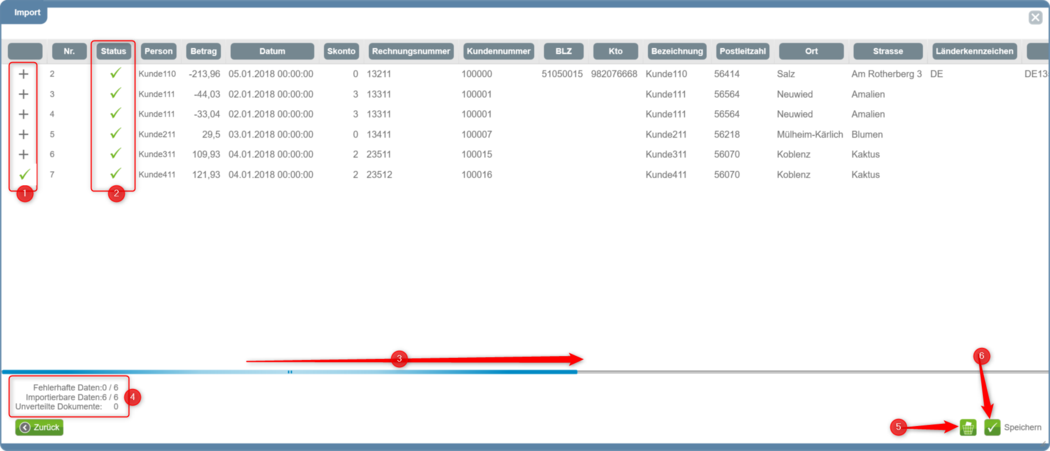
1. In der ersten Spalte werden mit dem "+" die neuen Datensätze angezeigt und mit den Häkchen die schon in FIBUscan vorhandenen. Der letzte Datensatz wurde mit einem früheren Import schon importiert!
2. Hier wird der Status des jeweiligen Datensatzes angezeigt. Sollte ein Fehler vorhanden sein, wird das jeweilige Feld angezeigt. Dieses sollte geprüft und in der Importdatei korrigiert werden.
3. Mit Ihrer Mausfunktion können sie alle Datensätze ansehen.
4. In dem unteren Bereich sehen Sie eine Information über die Anzahl der fehlerhaften bzw. zu importierenden Datensätze.
5. Mit dem Löschbutton löschen Sie einen zuvor markierten Datensatz, z.B. im Fall eines schon zuvor importierten Datensatzes. Der letzte Datensatz dieses Beispiels sollte gelöscht werden, da dieser schon in FIBUscan vorhanden ist!
6. Mit dem "Speichern"-Button starten Sie den Importvorgang. Sollten neue Personenstammdaten angelegt werden, erscheint folgendes Hinweisfenster:
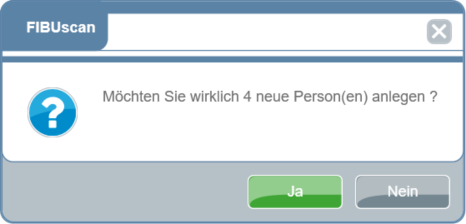
ACHTUNG! Sollte diese Programmanfrage erscheinen ist es mglw. angebracht die Datei vorab als Importdatei für Stammdatenimporte zu verwenden.
Bei Anlage der Stammdaten durch Belegimport werden die Stammdaten nur insoweit angelegt, als diese der buchhalterischen Erfassung dienlich sind.
Alle sonst in der Importdatei enthaltenen Daten, die z.B. das Zahlungsmanagement betreffen, werden nur bei Import der Datei als Stammdatenimport erfasst.
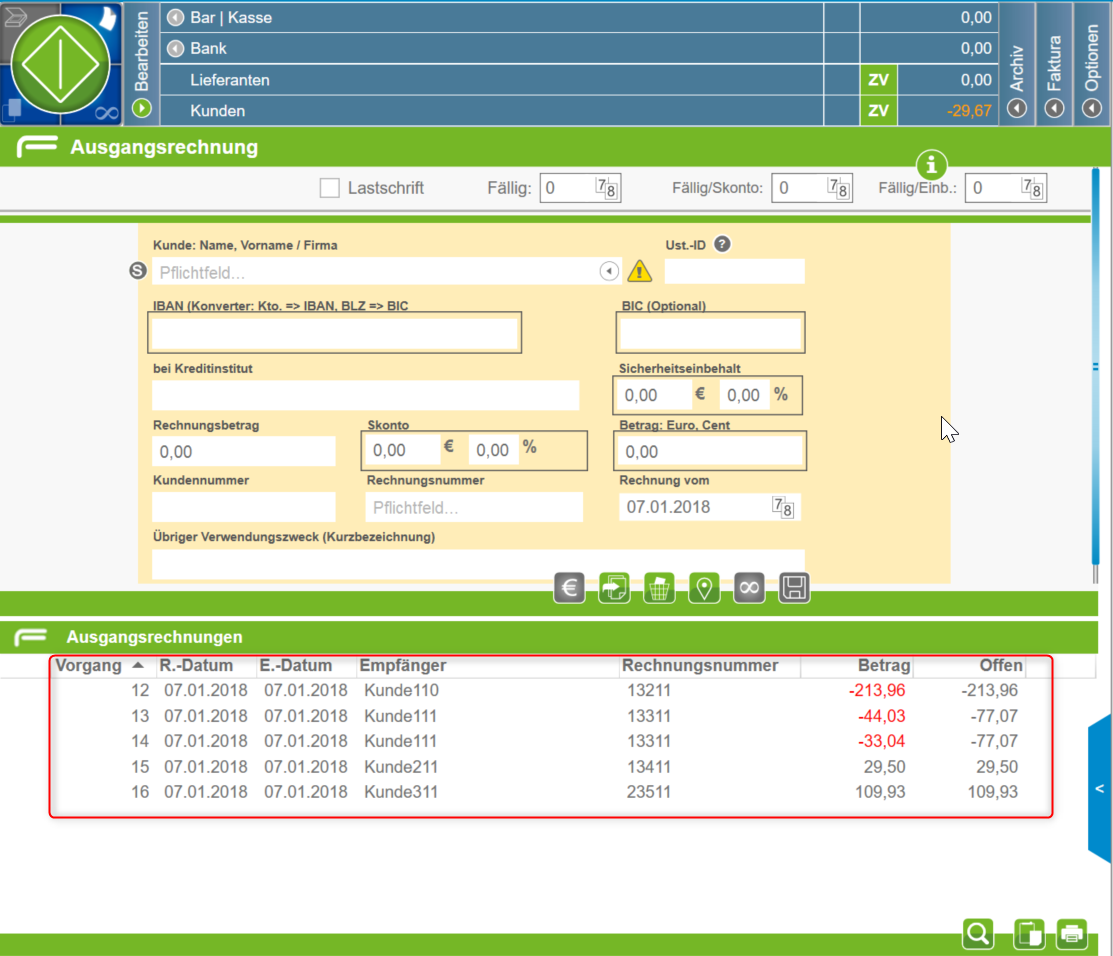
Nach dem Import werden die Buchungsdaten in der Liste unterhalb der Erfassungsmaske angezeigt.
(Die letzte Position dieses Beispiels, die während des Importvorgangs gelöscht wurde, wurde nicht importiert.