Prüfen Sie die E-Rechnungen Ihrer Lieferanten direkt in FIBUscan, ob diese valide sind.
Unser E-Rechnungs-Validator analysiert ZUGFeRD- und XRechnungen nach EN 16931 und erkennt Fehler frühzeitig – bevor Sie speichern und archivieren. Das spart Zeit und verhindert Ablehnungen in der Buchhaltung.
Ziehen Sie die Rechnung in die Thumbnail-Leiste. FIBUscan erkennt automatisch den Rechnungstyp (ZUGFeRD oder XRechnung) und zeigt den Validierungsstatus sofort im Bearbeitungsfenster an.
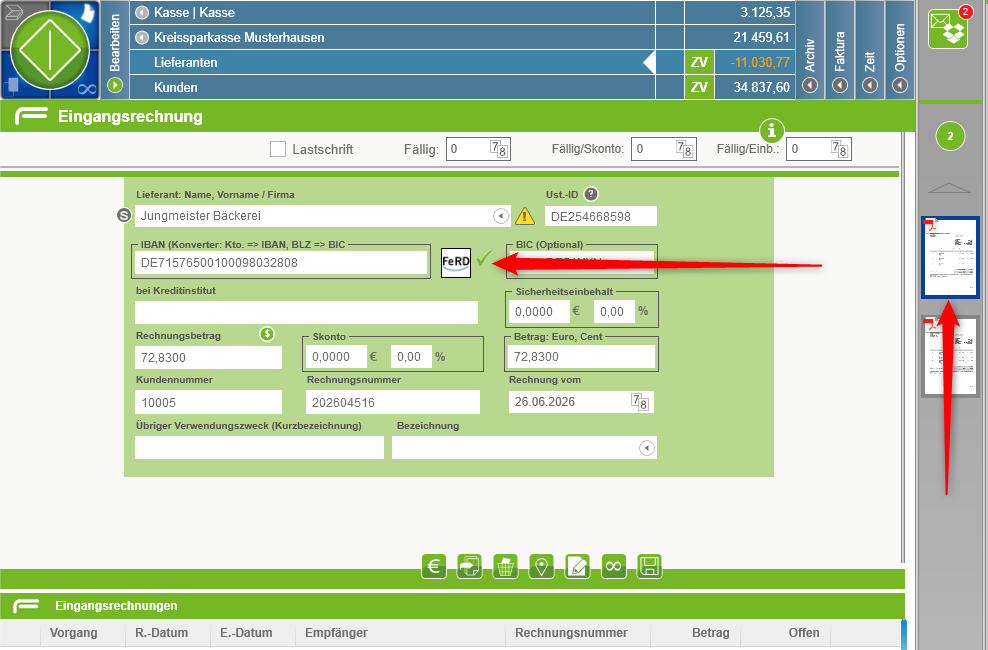
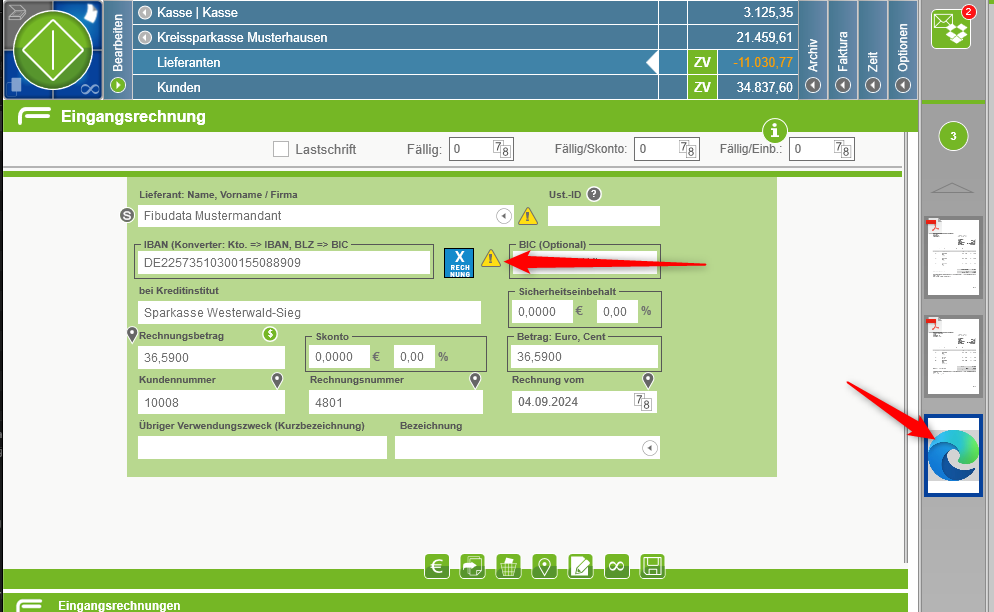
Der Validator zeigt durch ein ZUGFeRD- oder XRechnung-Symbol an, ob überhaupt eine eRechnung vorliegt.
Fehlt das Symbol für ZUGFeRD  oder XRechnung
  hinter dem IBAN-Feld, handelt es sich um keine eRechnung sondern ein einfachen PDF Dokument.
Bitte beachten Sie ab Januar 2027 gilt: Sie dürfen nur eRechnungen empfangen und müssen auch an Ihre Geschäftskunden nur eRechnungen senden.
Bei einer validen eRechnung wird neben dem Rechnungstyp ein grünes Häkchen angezeigt.
Bei einer nicht valide eRechnung neben dem Rechnungstyp ein gelbes Warndreieck angezeigt.
Abbildung 1: Statusanzeige des Validators in Fibuscan
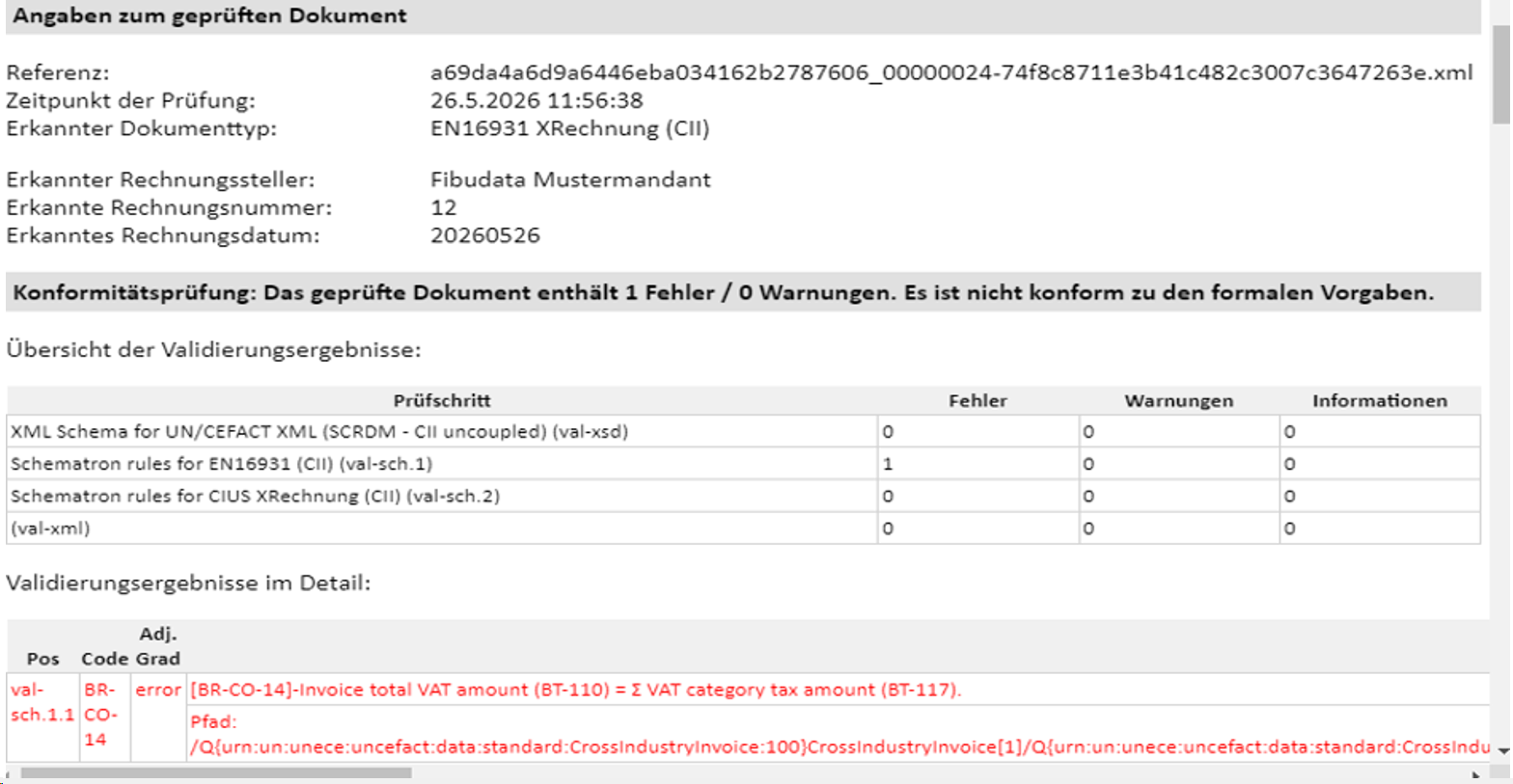
Wenn bei der Rechnung ein gelbes Warndreieck angezeigt wird, können Sie den zugehörigen Prüfbericht öffnen in dem Sie auf das gelbe Dreieck Symbol klicken. Anschließend wird der Prüfbericht angezeigt.
Im Prüfbericht sehen Sie unter anderem:
-
ob Fehler oder Warnungen vorhanden sind
-
welcher Dokumenttyp erkannt wurde
-
welche Regel verletzt wurde
-
weitere Details zur Validierung
-
Abbildung 2: Prüfbericht mit Detailinformationen zur Validierung
Die Prüfung zeigt formale Validierungsfehler der eRechnung an. Sie prüft jedoch nicht, ob die Werte in der Rechnung korrekt sind.
Bei fehlerhaften Rechnungen empfehlen wir, den Bericht zu speichern und an Ihren Lieferanten zurückzusenden und eine korrigierte, valide E-Rechnung anzufordern.
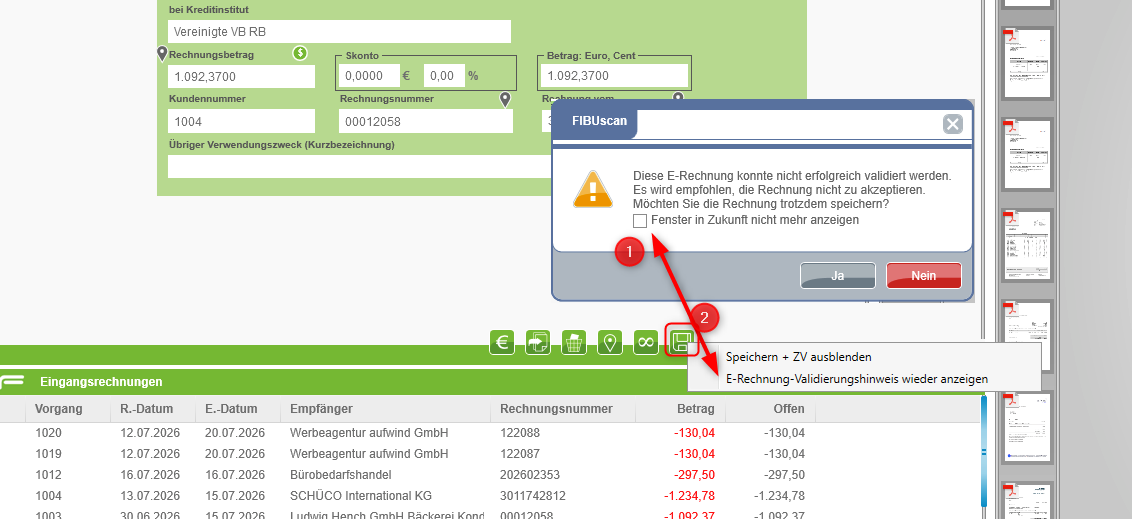
Sollten Sie die nicht valide Rechnung dennoch speichern, erhalten Sie eine Informationsmeldung, die Sie darauf hinweist, dass diese nicht valide ist. Dieses Fenster erscheint jedes Mal, wenn Sie eine nicht valide eRechnung speichern möchten.
Sie haben die Möglichkeit, das Fenster zu deaktivieren, indem Sie den Eintrag „Fenster in Zukunft nicht mehr anzeigen" aktivieren. Um es wiederzuaktivieren, klicken Sie mit der rechten Maustaste auf den Speichern-Button (2) und wählen Sie im Kontextmenü „E-Rechnung-Validierungsfenster wieder anzeigen".
-
Abbildung 3: E-Rechnung Validierung Hinweisfenster aktivieren - deaktivieren.
Bitte beachten Sie: Eine nicht validierte oder nicht validierbare XML- oder ZUGFeRD-Rechnung kann ab 2027 bei einer Betriebsprüfung dazu führen, dass das Finanzamt die Vorsteuer zurückfordert und das Betriebsergebnis in Frage stellt.
Daher sorgen Sie jetzt schon dafür, dass Ihre Lieferanten Ihnen valide E-Rechnungen senden.