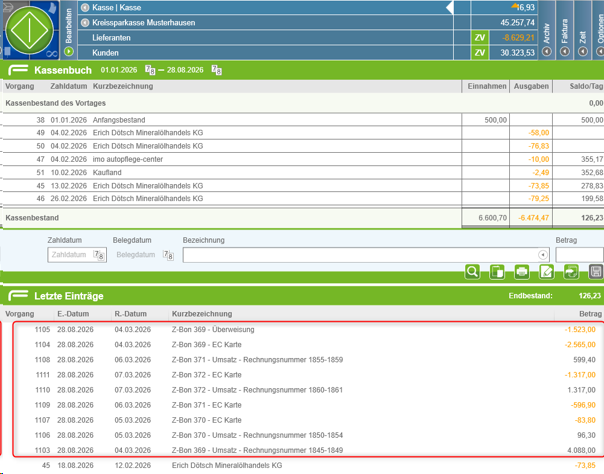
Direkter Belegimport nach Fibuscan als gezippte Datei (ZBon)
Um die Belege direkt zu importieren als .zip Datei für mehrere Mandanten (in diesem Beispiel), sind vorab 2 Einträge in der serverip.txt notwendig und mehrere Verknüpfungen von FibuScan zu erstellen, inklusive angepasster serverip.txt zum jeweiligen Mandanten.

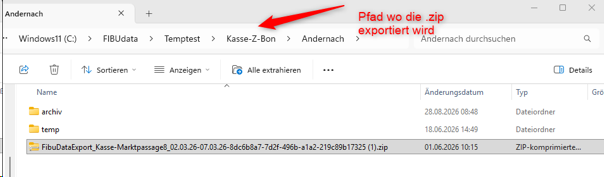
1. Hier den Pfad angeben wo die .zip Datei hinein exportiert wird aus der Buchhaltungsoftware, um Sie anschließend in Fibuscan automatisch zu importieren.
Der Pfad und der Mandant Andernach sind als Bsp. benannt.
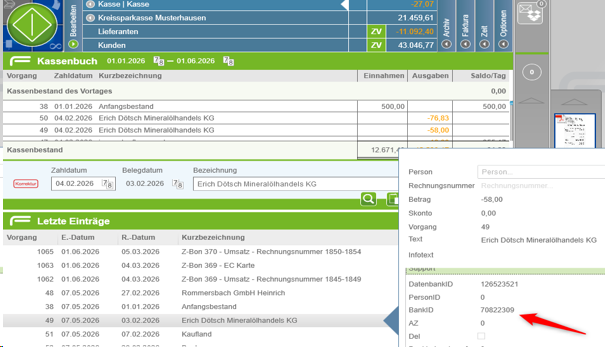
2. Hier ist die BankID (Im Kassenbereich auf eine Buchung klicken und dann auf R, anschließend den Reiter Support) einzutragen.
3. In den Eigenschaften von der Verknüpfung den Zusatz „/config:c:\fibudata\serverip\serverip_andernach.txt“
nach Fibuscan.exe mit einem leerzeichen eintragen.
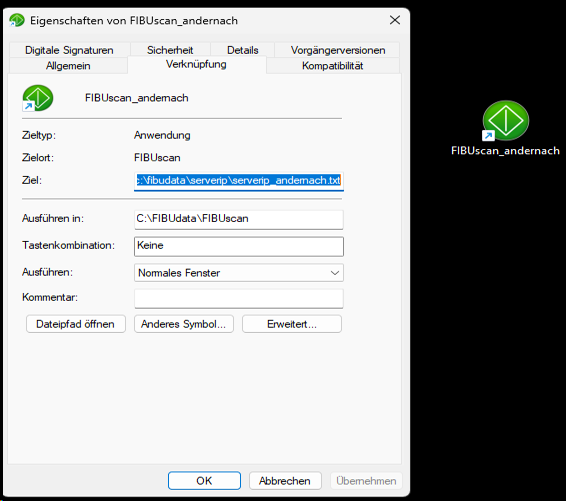
Dies verweist auf den Pfad wo die hinterlegte serverip.txt ist, mit den angepassten Pfaden aus Punkt 1. Und 2. liegt.
Man sollte hierfür einen separaten Ordner anlegen, wo man die serverip.txt aller gewünschten Mandaten rein kopiert und anpasst.
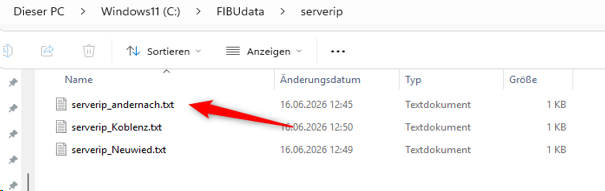
Das gleiche wiederholen wir nun mit dem Mandant Koblenz und Neuwied.
Falls mehre Mandanten benutzt werden für den Import so Verfahren.
Inhalte der .zip Datei und .csv Datei
In der .zip Datei die exportiert wird in den hinterlegten Ordner sollte enthalten sein, die Belege und die .csv Datei.
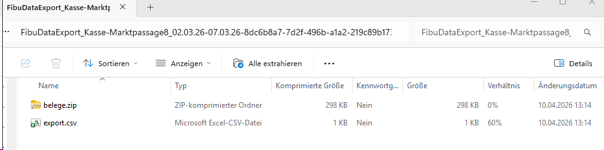
In der .csv sollte wie in unserem Bsp. folgendes stehen:
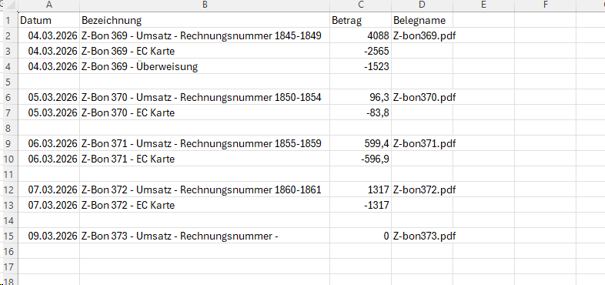
- Das Rechnungsdatum
- Die Bezeichnung
- Der Betrag
- Der Belegname
Sollten alle diese Schritte erfolgt sein, fügt FibuScan beim Start vollautomatisch alle Umsätze und Belege der Kasse hinzu.