Bearbeitung Buchungsnachweis per FIBUscan bei vorliegendem Beleg
Die Belegnummer wird dem zur Prüfung vorliegenden Beleg entnommen um danach in der FIBUscan Bearbeitung zu suchen.
C:\Users\arnold\Dropbox\FIBUscan Handbuch\Bilder\Berater\online-Handel\Buchungsnachweis\Buchungsnachweis01.jpg
29
(1) - Im Onlinehandelstool deaktivieren Sie den Filter und suchen die Importdatei für den Monat, in welchem der Beleg erstellt wurde.
(2) - Suchen Sie den Importvorgang anhand der Datenkennzeichnung.
Wechseln Sie danach ins Archiv, um das Übertragungsprotokoll zu öffnen.
C:\Users\arnold\Dropbox\FIBUscan Handbuch\Bilder\Berater\online-Handel\Buchungsnachweis\Buchungsnachweis02.jpg
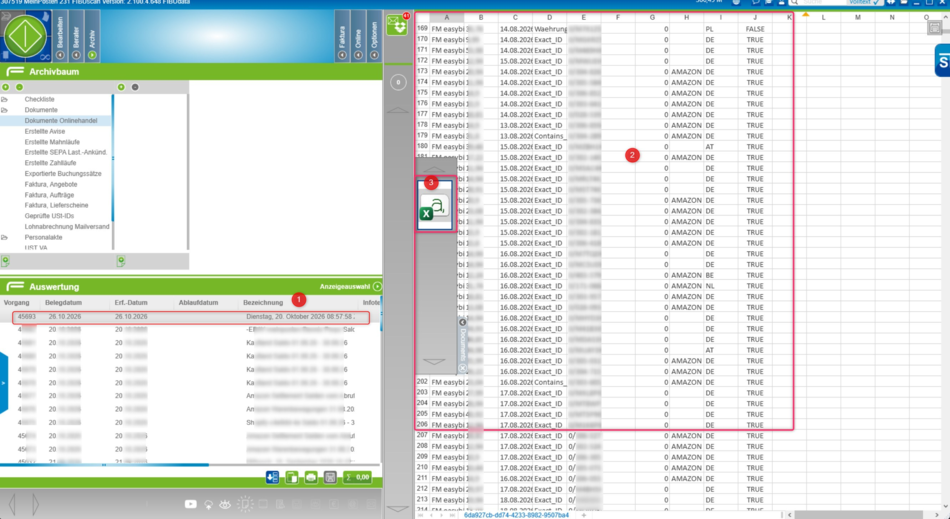
(1) - Anhand des Erfassungsdatum finden Sie im Archiv unter den Dokumenten Onlinehandel das Übertragungsprotokoll aus dem Webclient.
(2) - auf der rechten Bildschirmseite öffnet sich das Protokoll mit allen im Webclient bearbeiteten und bewerteten Datensätzen , welche erst nach vollständiger Bearbeitung nach FIBUscan zur Vorbuchung exportiert wurden.
(3) - Klicken Sie auf das Thumpnail-Symbol mit der rechten Maustaste und klicken Sie in dem sich öffnenden Pop-Up-Feld auf den Datei mit verbundener Anwendung öffnen.
C:\Users\arnold\Dropbox\FIBUscan Handbuch\Bilder\Berater\online-Handel\Buchungsnachweis\Buchungsnachweis03.jpg
g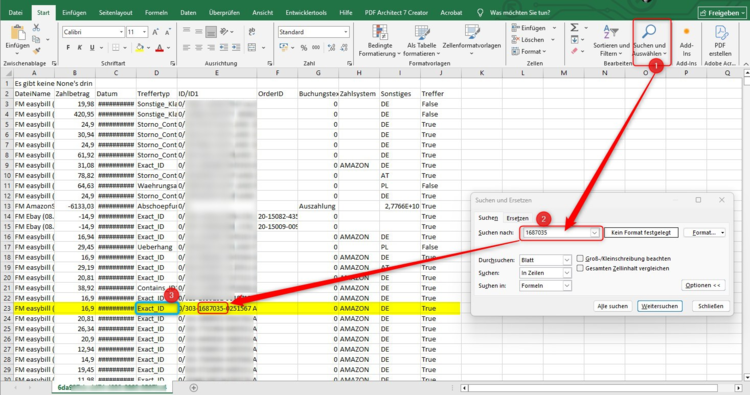
(1) - In Excel suchen Sie den gesuchten Datensatz per Suchfunktion,
(2) - und tragen die Rechnungsnummer in die Erfassungsmaske ein,
(3) - so dass der gesuchte Datensatz in der Excel-Tabelle markiert wird.
Diesem Datensatz entnehmen Sie in der ersten Spalte die Datenquelle, d.h. den Nachweis, dass der Beleg und der Datensatz aus derselben Quelle stammen,
und Sie entnehmen den treffertyp, da sich aus diesem auf das gewählte Verrechnungskonto schließen lässt.
C:\Users\arnold\Dropbox\FIBUscan Handbuch\Bilder\Berater\online-Handel\Buchungsnachweis\Buchungsnachweis04.jpg
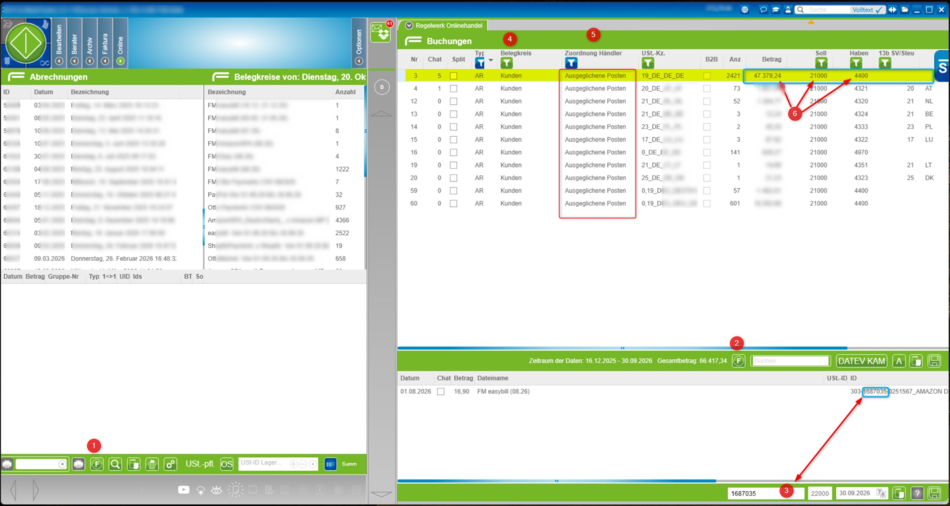
Wechseln Sie wieder in den Bereich Onlinehandel,
(1) - Deaktivieren Sie den Filter zur Anzeige der noch nicht bearbeiteten Datensätze und zeigen Sie so den Abrechnungszeitraum wieder a.
(2) - Deaktivieren Sie den Datenfilter in der Bearbeitungsansicht.
(3) - Tragen Sie die Belegnummer in der Suchfunktion der Fußzeile ein.
(4) - Filtern Sie den Belegkreis nach den Kunden, und in der Spalte "Zuordnung Händler" .
(5) - In der Spalte Zuordnung Händler wird das adäquate Merkmal gemäß der Tabelle aus Abbildung 3 ausgewählt.
(6) - Gehen Sie die einzelnen Sammelbuchungen von oben nach unten durch,
in einem der aufgelisteten Datenstapeln wird das Programm den gesuchten Datensatz im unteren Teil der rechten Bildschirmseite angezeigt.
Entnehmen Sie der Datenzeile oben den Betrag der Sammelbuchung, das Konto und das Gegenkonto, und suchen Sie die Buchung in Ihrer Finanzbuchhaltung.
Der Anhang zur Buchung (TXT-Datei) ist die per HASH-Wert gesicherte Datenaufstellung der einzelnen innerhalb der Sammelbuchung erfassten Geschäftsfälle.
Entnehmen Sie bitte den Eintrag des betreffenden Einzelbeleges.
Die zugehörige Zahlungszuordnung erfolgt immer per Konten 21000 oder 25000, d.h. bei Erfassung des Beleges auf ein anderes Verrechnungskonto, führt in den Folgemonaten:
- entweder zur Erfassung in einem der beiden genannten Verrechnungskonten,
- oder zur Korrektur des Geschäftsfalles per Gegenbeleg.
Um den Ausgleich der Buchung nachzuweisen,
setzt man alle Filter zurück
(1) - und filtert in der Spalte Haben nach dem jeweils gebuchten Verrechnungskonto 21000 oder 25000.
(2) - in der Spalte Typ sollten nur noch die Einträge ZA für die erfassten Zahlungen zu genanntem Verrechnungskonto zu finden sein.
(3) - Tragen Sie im unteren Feld wieder die Rechnungsnummer des betreffenden Beleges zur Suche ein, und gehen Sie die Datensätze mit den Sammelbuchungen zur Zahlungen von oben nach unten durch.
(4) - wenn der betreffende Datensatz in der Suche erscheint, entnehmen Sie abermals Summe der Sammelbuchung, Konto und Gegenkonto.
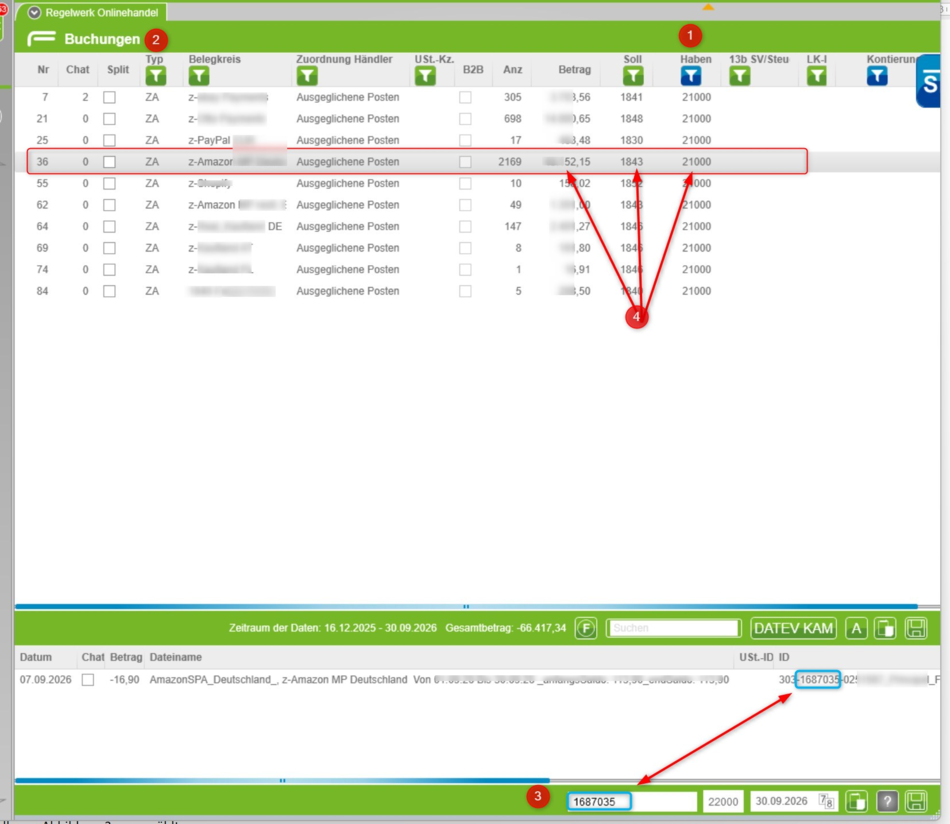
Damit gehen Sie in die Finanzbuchhaltung, öffnen den Beleganhang zu dieser Sammelbuchung, und suchen den Einzeldatensatz um Nachweis der Zahlung zur Rechnung.