Diese Anleitung gilt für der Erstellung des API -Token für den Gambio Shop.Dieser Token wird benötigt, wenn Sie den Zugriff auf Ihre Daten im Gambio Shop über die API ermöglichen möchten.
Schritt 1:
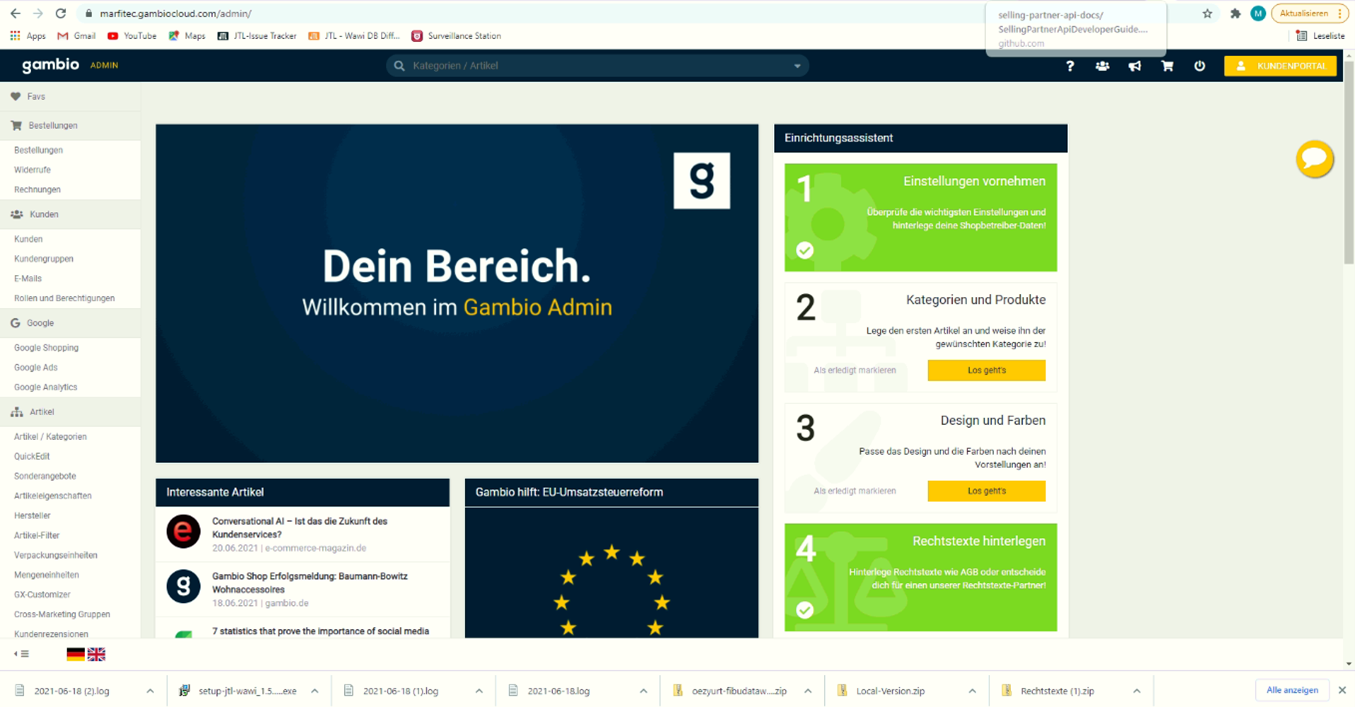
Melden Sie sich bitte im Admin-Bereich Ihres Gambio-Shop an. Dazu benötigen Sie Ihre E-Mail sowie Ihr Passwort als Admin-Benutzer. Nach dem Einloggen sehen Sie Ihr Backend des Shops.
Schritt 2: Admin-Benutzer anlegen:
C:\Users\arnold\Dropbox\FIBUscan Handbuch\Bilder\Online-Handel\Schnittstellen\Gambio01.jpg
Klicken Sie auf der linken Seite auf Kunden, und es öffnet sich folgende Ansicht.
Kicken Sie oben rechts auf "Kunde erstellen.
C:\Users\arnold\Dropbox\FIBUscan Handbuch\Bilder\Online-Handel\Schnittstellen\Gambio02.jpg
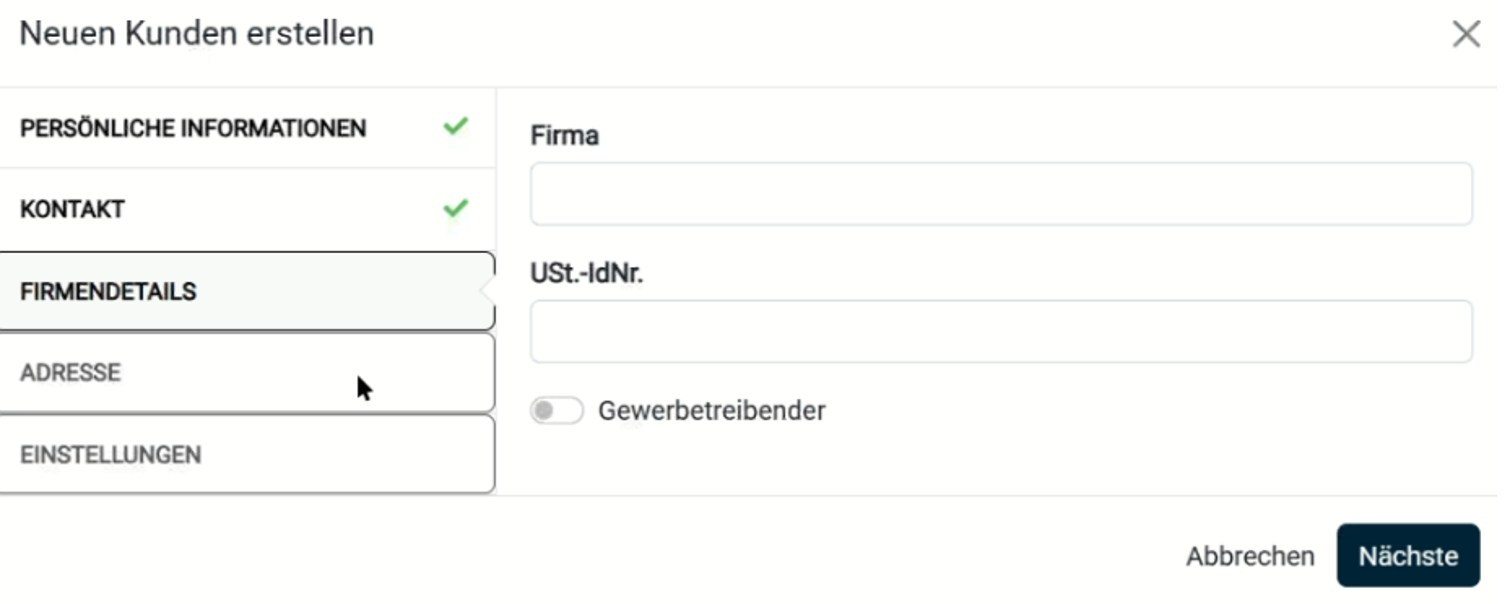
Es öffnet sich folgende Ansicht, in welchem Sie einen Portalkunden mit diversen Daten anlegen. Klicken Sie nach Erfassung der Dten auf "Nächste".
C:\Users\arnold\Dropbox\FIBUscan Handbuch\Bilder\Online-Handel\Schnittstellen\Gambio03.jpg
Im nächsten sich öffnendem Feld bitte eine E-Mail-Adresse angeben, die wirklich existiert. Die E-Mail-Adresse notieren, diese benötigen wir später noch.
Klicken Sie anschließend auf "Nächste" um fortzufahren.
C:\Users\arnold\Dropbox\FIBUscan Handbuch\Bilder\Online-Handel\Schnittstellen\Gambio04.jpgC:\Users\arnold\Dropbox\FIBU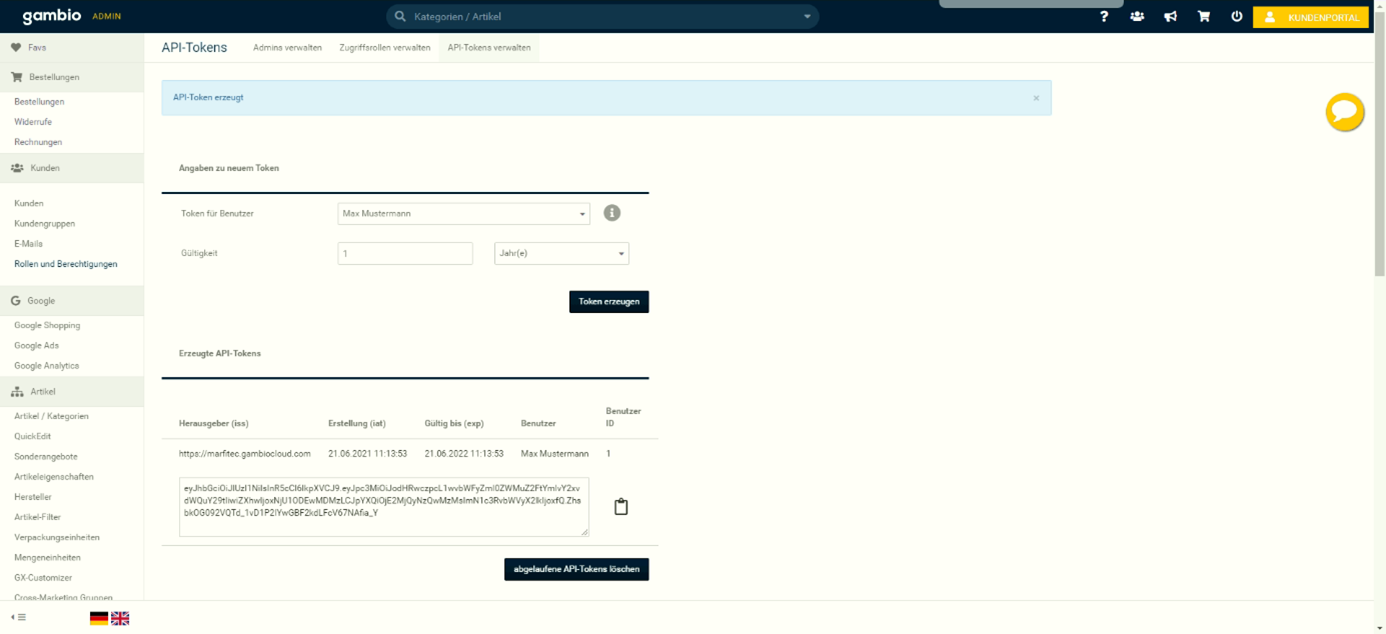 scan Handbuch\Bilder\Online-Handel\Schnittstellen\Gambio01.jpg
In den kommenden Ansichten müssen Sie keine Daten zur Einrichtung eines Kunden eintragen. Klicken Sie jeweils weiter auf "Nächste".
C:\Users\arnold\Dropbox\FIBUscan Handbuch\Bilder\Online-Handel\Schnittstellen\Gambio05.jpg
C:\Users\arnold\Dropbox\FIBUscan Handbuch\Bilder\Online-Handel\Schnittstellen\Gambio06.jpg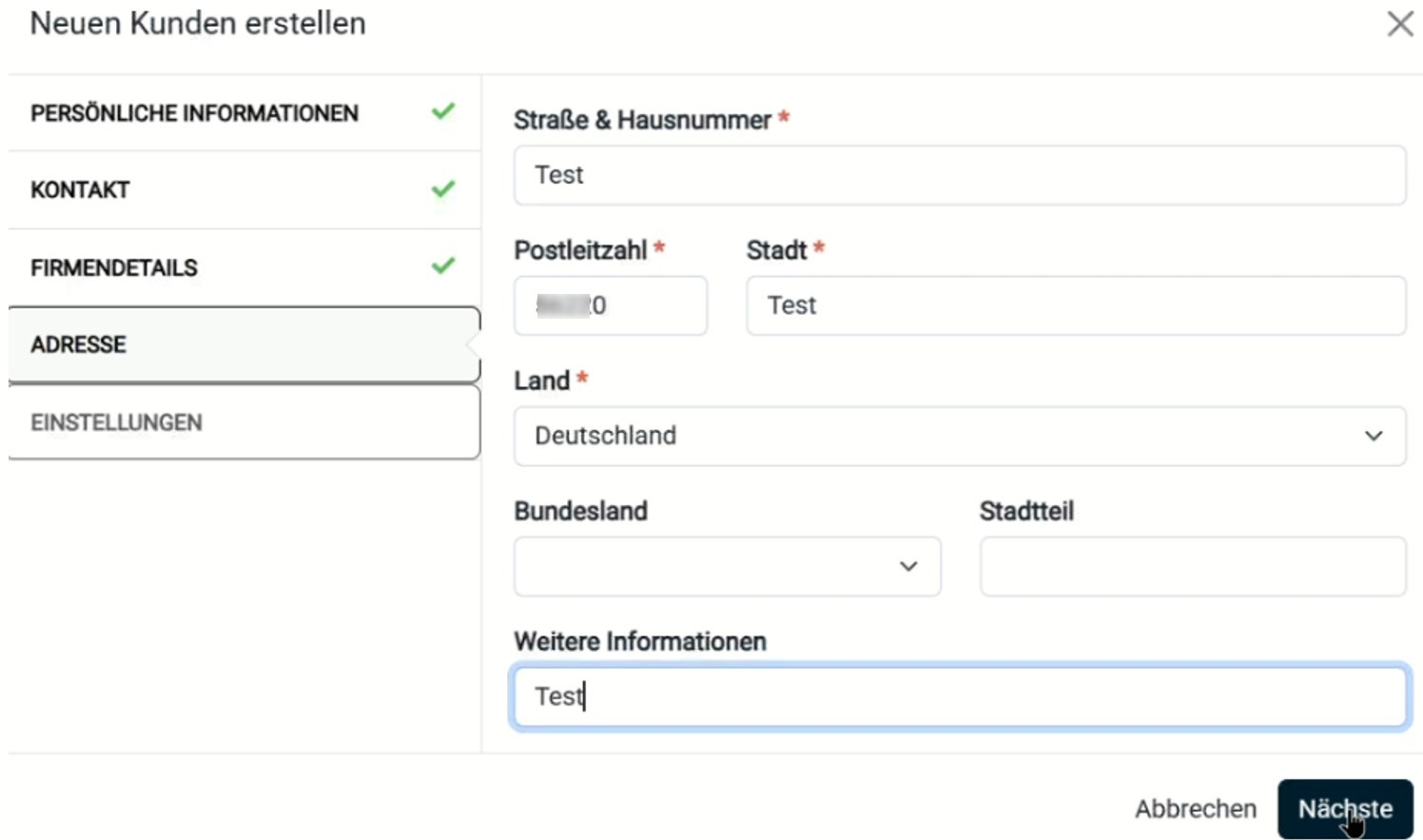
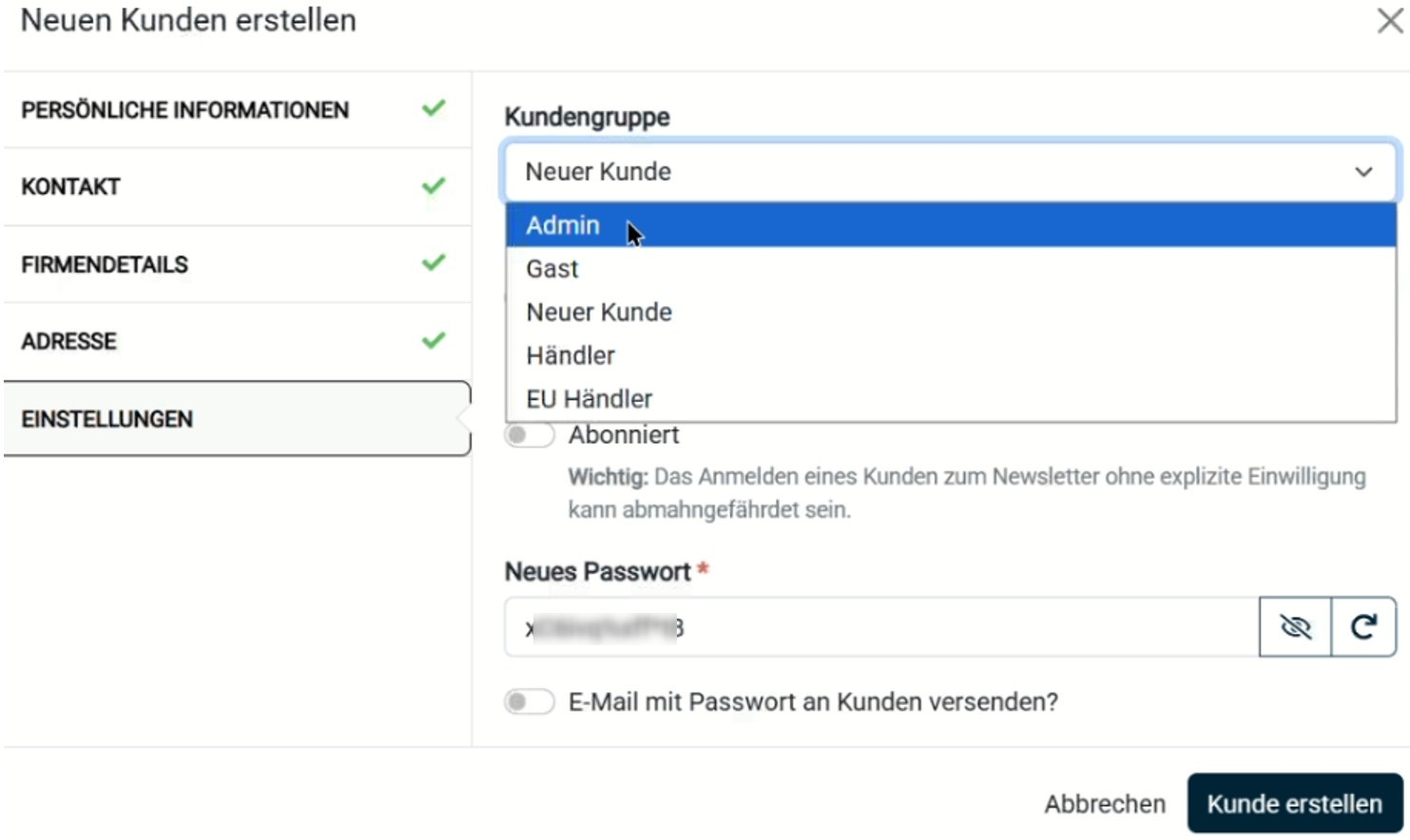
Wählen Sie in diesem Feld die Kundengruppe "Admin" aus. Die plattform "Gambio" vergibt ein Neues Passwort. Das Passwort bitte notieren, es wird später noch benötigt.
Bitte klicken Sie anschließend auf "Kunde erstellen".
C:\Users\arnold\Dropbox\FIBUscan Handbuch\Bilder\Online-Handel\Schnittstellen\Gambio07.jpg
Der Token setzt sich zusammen aus:
E-MAILBENUTZER:PASSWORTBENUTZER
(mit : getrennt)
Schritt 3: Schnittstelle im Webclient einrichten.
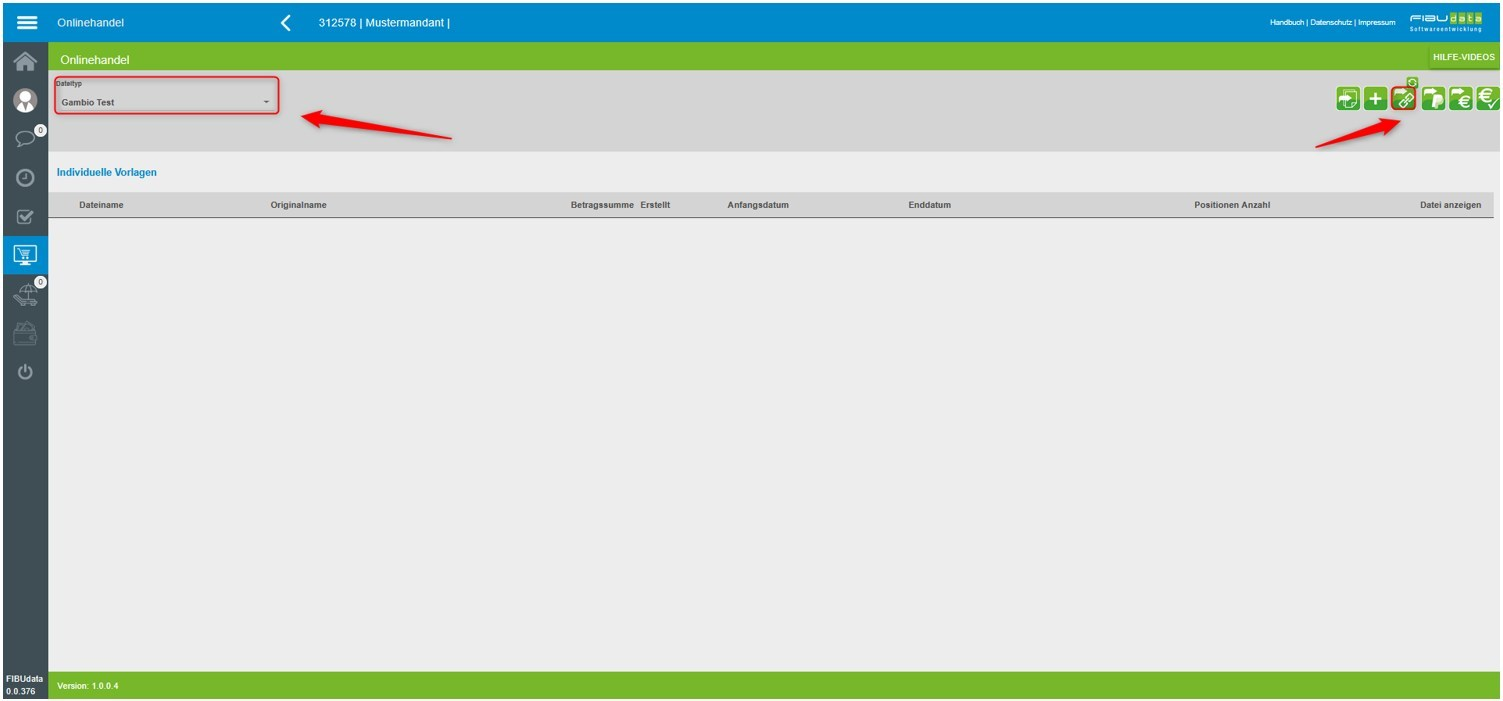
1. Oben links bei Dateityp Gambio auswählen.
2. Auf Symbol oben rechts klicken.
C:\Users\arnold\Dropbox\FIBUscan Handbuch\Bilder\Online-Handel\Schnittstellen\Gambio08.jpg
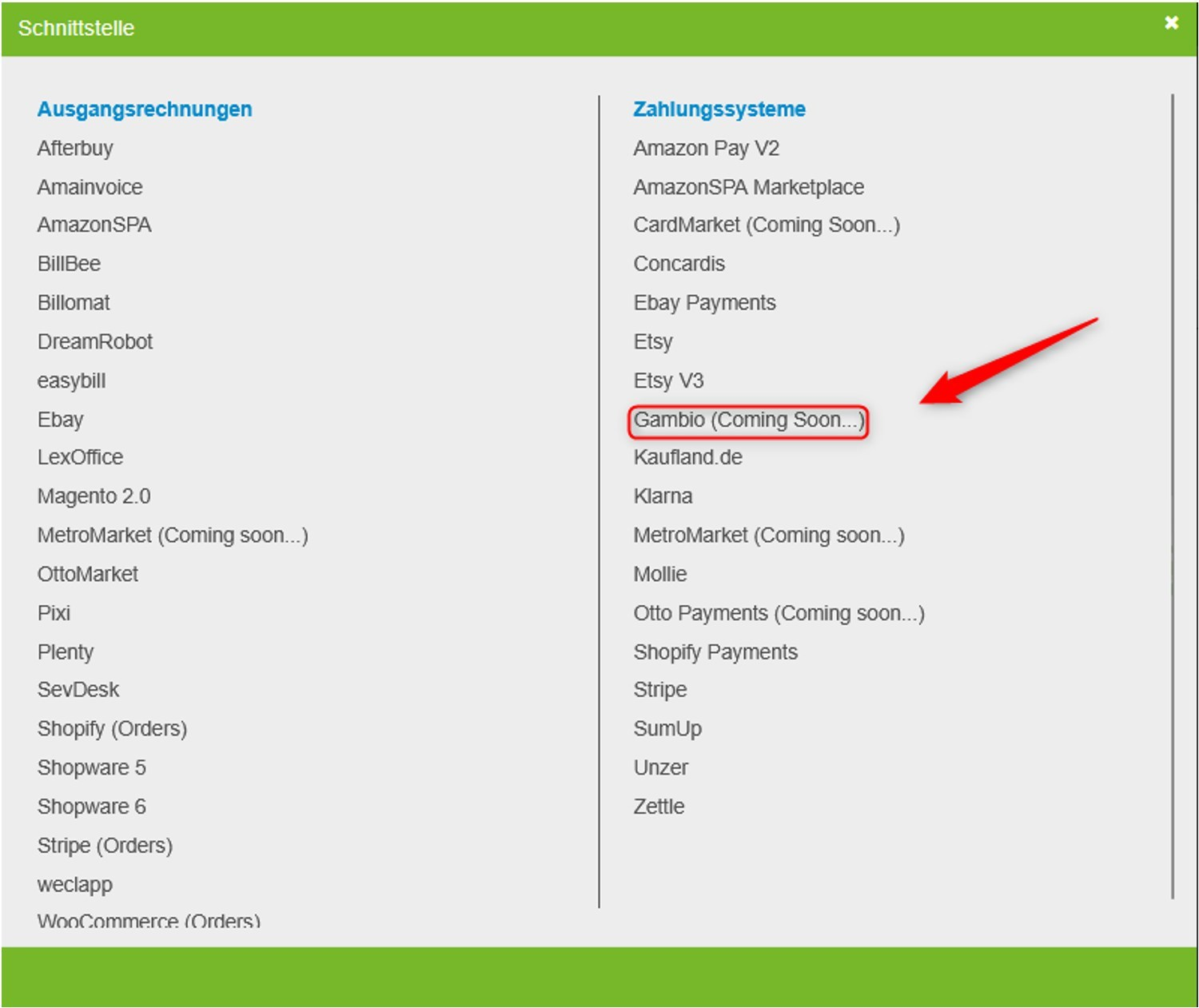
Im Auswahlfeld Gambio als Portal auswählen
C:\Users\arnold\Dropbox\FIBUscan Handbuch\Bilder\Online-Handel\Schnittstellen\Gambio09.jpg
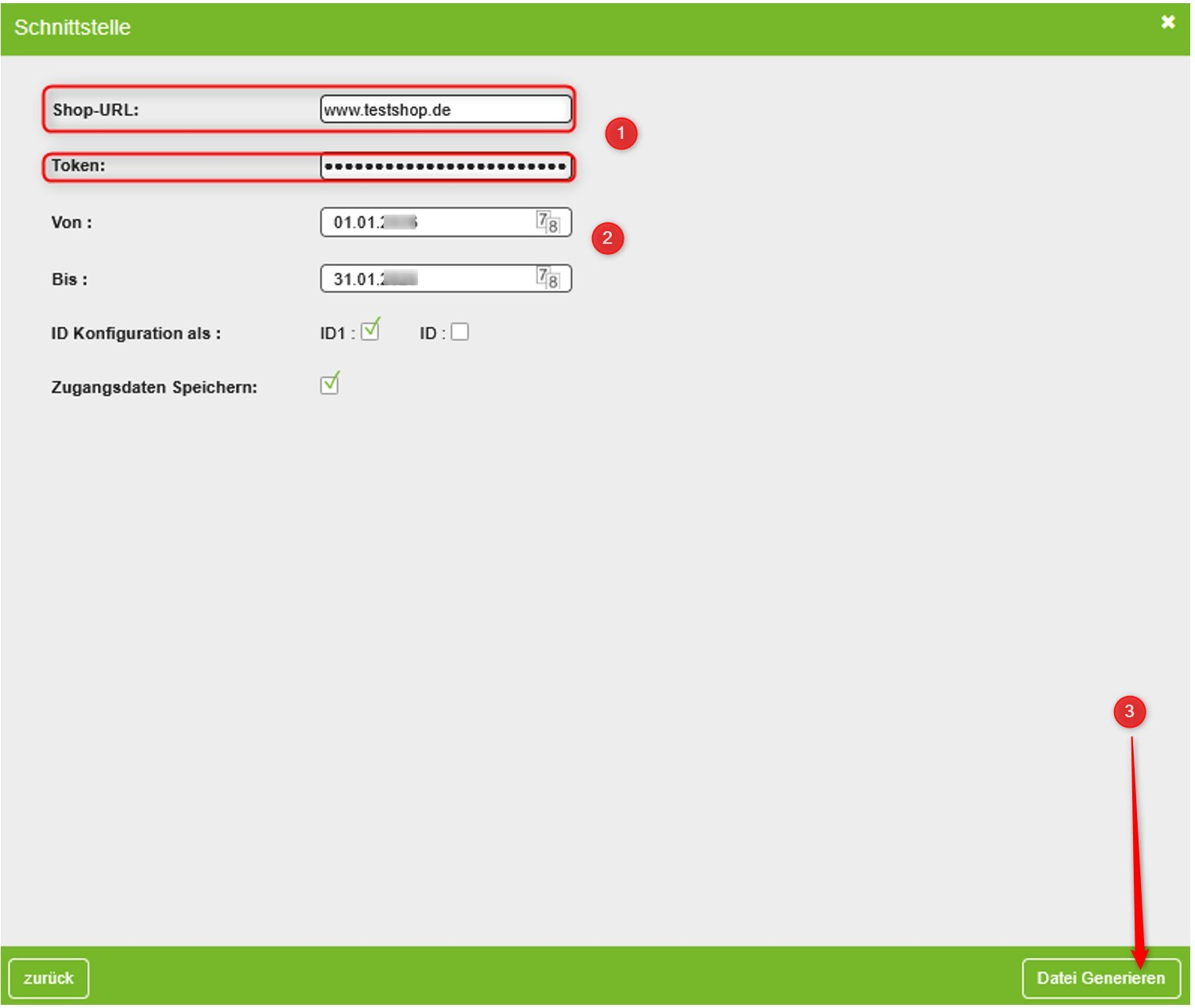
Im sich öffnenden Feld zur Anlage der Schnittstelle Shop-URL des Gambio-Shops eintragen: www.TESTSHOP.de
(1) - Token eintragen. Der Token setzt sich zusammen aus: E-MAILBENUTZER:PASSWORTBENUTZER
(2) - Abschließend Zeitraum des Datenabrufs eingeben
(3) - auf Datei generieren klicken. Die Schnittstelle ist eingerichtet und die Daten werden abgerufen.
C:\Users\arnold\Dropbox\FIBUscan Handbuch\Bilder\Online-Handel\Schnittstellen\Gambio10.jpg