Umzug des Programmes auf neuen/weiteren Rechner
Nachdem das Programm auf einem Arbeitsplatz der Mandantschaft eingerichtet ist, kann es dazu kommen, dass
- zum einen mehrere Arbeitsplätze einzurichten sind
- oder das Programm auf einem neuen Rechner einzurichten ist.
Für die Bearbeitung empfehlen wir unseren Support zu kontaktieren. Grundsätzlich können Sie den Umzug aber auch selbständig vornehmen.
Stellen Sie dabei sicher:
- dass der bisherige Arbeitsplatz/Rechner zugänglich ist,
- dass ein Mitarbeiter mit Adminrechten auf beiden Rechnern zu erreichen ist, bestenfalls der lokale IT Support,
- dass Ihnen aktuell die Zugangsdaten für die Einrichtung Ihrer Bankkonten vorliegen.
Hilfreich beim Umzug auf einen neuen Rechner oder der nachfolgenden Installation eines neuen Areitsplatz wäre, wenn Sie das Backup Dokumente aktiviert haben.
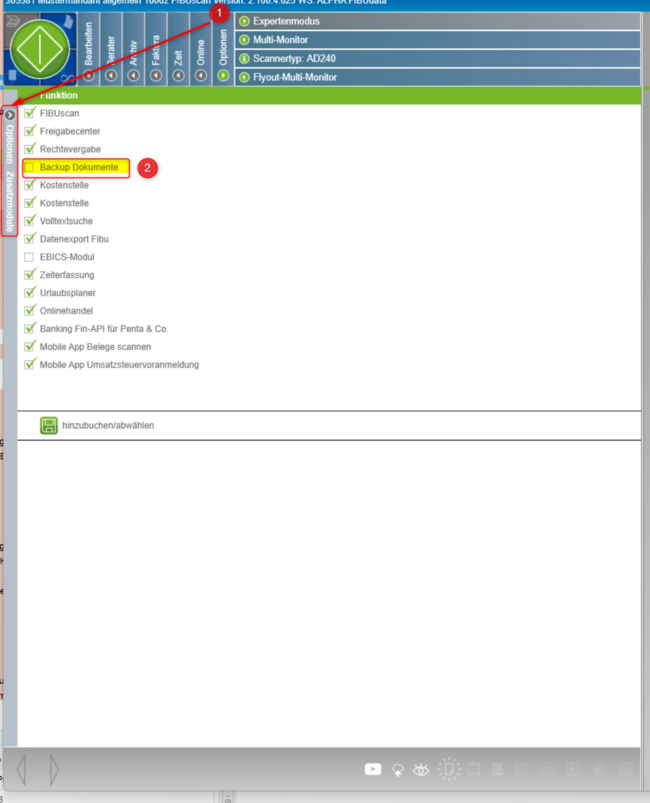
(1) - Gehen Sie in die Optionen und die Zusatzfunktionen, und
(2) - kontrollieren Sie, ob die Funktion Backup Dokumente bei Ihnen aktiviert ist.
Ist dieses Tool aktiviert, haben Sie auf jedem neu einzurichtenden Rechner den Zugriff auf alle Ihre Beleganhänge und Buchungsdatensätze.
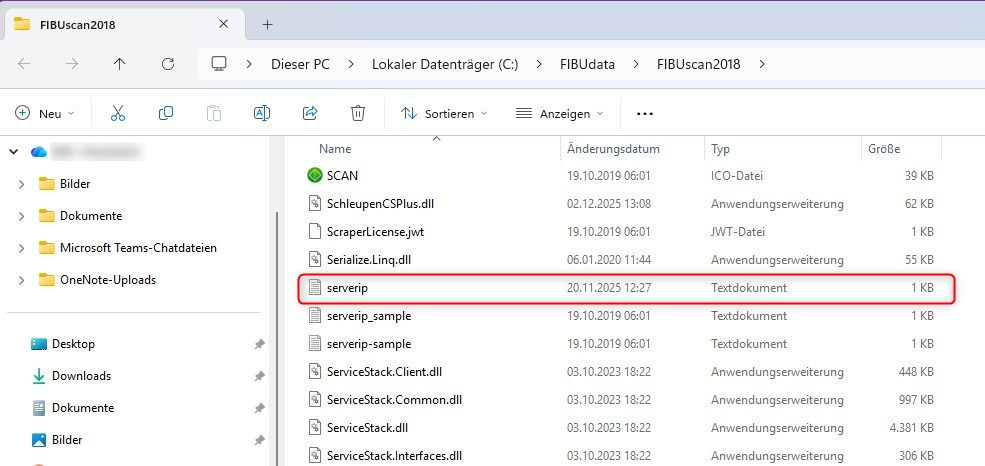
Kopieren Sie auf dem bisherigen Arbeitsplatz die Datei serverip.txt im FIBUscan Dateipfad.
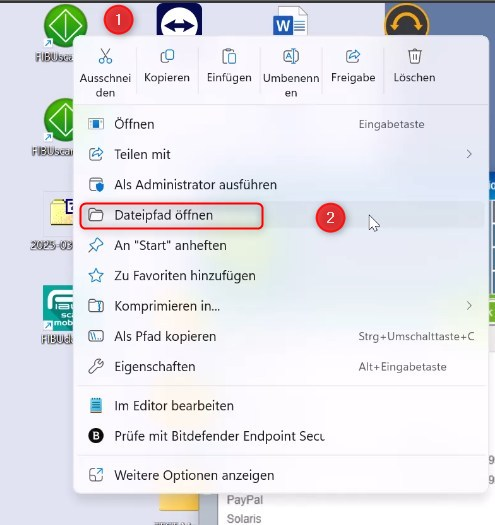
(1) - Klicken Sie dazu mit der echten Maustaste auf den FIBUscan Icon auf Ihrem Bildschirm und
(2) - danach auf den Befehl "Dateipfad öffnen".
Oder öffnen Sie den Dateipfad über Ihren Explorer
Im sich öffnenden Explorer öffnen Sie die Datei serverip.txt.
Die sich öffnende Datei beinhaltet wichtige Grundeinstellungen des Programmes in Ihrer Anwendung.
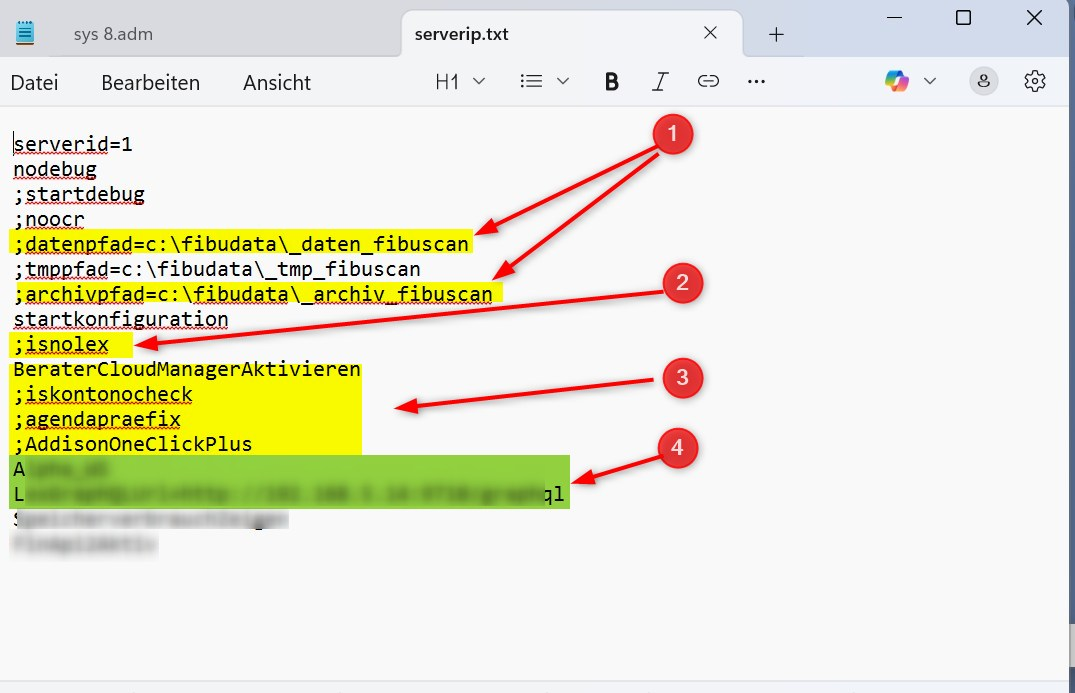
(1) - Wenn die bis dahin eingerichtete Daten- und Archivpfade lokal auf dem alten Rechner eingerichtet sind,
a) Kopieren Sie diese Datenpfade über einen Datenstick und richten Sie diese auf dem neuen Rechner genau so wieder ein.
Kopieren Sie die Daten aus dem angezeigten Pfad im alten Rechner über den oben genannten Datenstick in den selben Pfad auf dem neuen Rechner.
b) Oder sorgen Sie dafür, dass durch den neuen Rechner auf die Daten des alten Rechners zugegriffen werden kann, sofern dieser weiter in Betrieb bleibt.
Sollten die Daten- und Archivpfade auf einem Netzlaufwerk eingerichtet sein, lassen Sie den lokalen IT Support eine Verbindung zum betreffenden Laufwerk einrichten und vergeben Sie die entsprechenden Zugriffsrechte auf diese Daten für den neuen Rechner.
Stellen Sie in der neuen serverip.txt den Datepfad und den Archivpfad entsprechend der Eintragungen der serverip.txt des alten Rechners um.
(2) - Klären Sie besondere Einstellungen, wie z.B. der LEXWARE Zugriff und dergleichen ab.
(3) - Sofern es sich um einen Arbeitsplatz eines Selbstbuchers/Onlinehändlers oder eines Buchhaltungs-/Steuerberatungsbüros handelt, sind besondere Einstellungen zur Belegerfassung und zum Datenexport anzupassen.
(4) - Zudem sind individuelle Einstellungen zu überprüfen und aus der ServerIP.txt des vorherigen Rechners zu übernehmen.
Klären Sie, sofern aktiviert, die Zugriffsrechte des Benutzers des neuen Rechners in der Benutzerverwaltung, und richten Sie diesen ggf. neu ein.
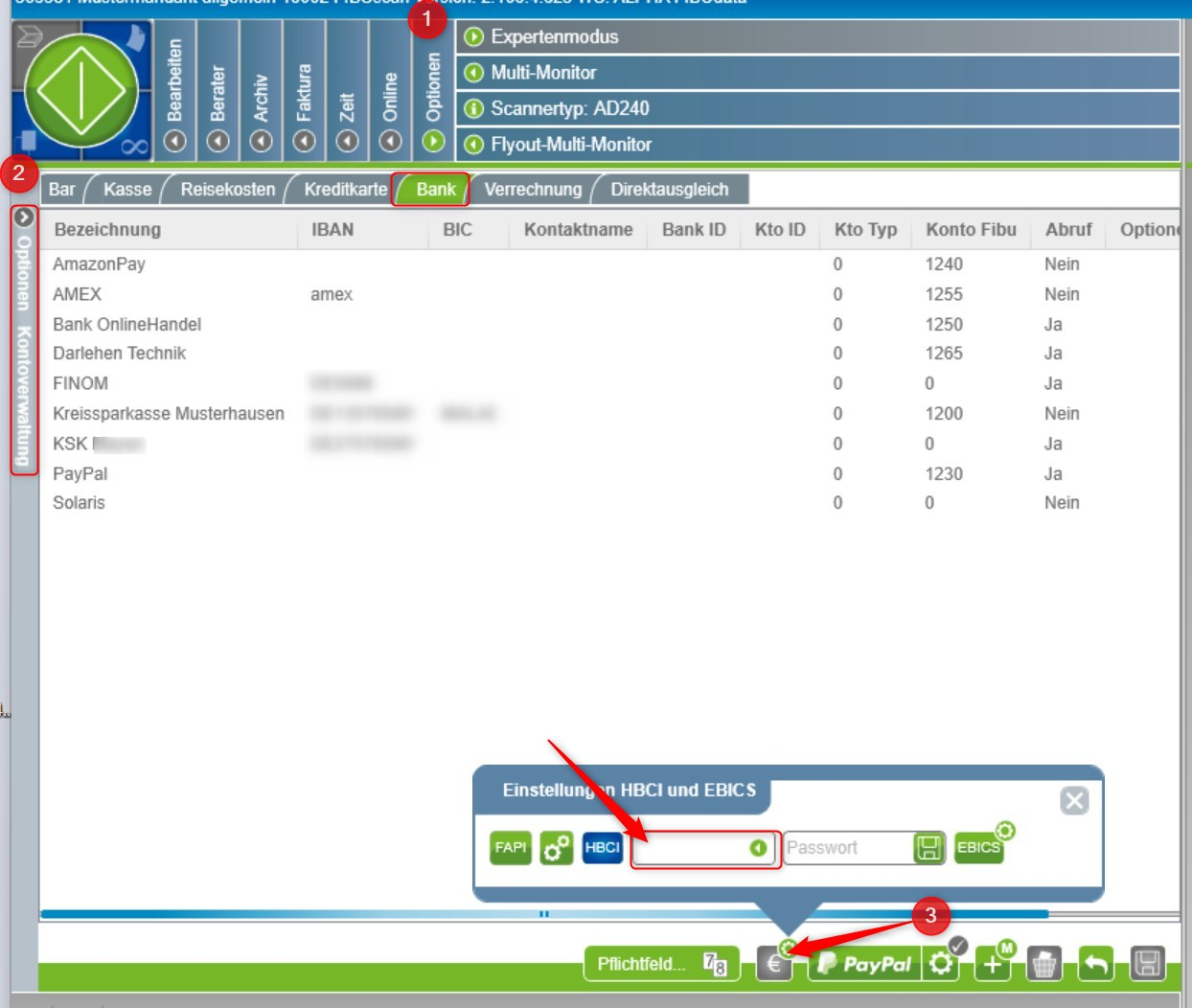
Nach Anmeldung und Start des Programmes auf dem neuen Arbeitsplatz/Rechner, organisieren Sie den Bankzugang.neu.
(1) - In den Optiionen finden Sie in der
(2) - Kontenverwaltung die bisher genutzten Bankkonten.
(3) - Auch wenn die Bankkontenüber die Daten aus dem Datenpfad übernommen wurden und in der Ansicht vorliegen, ist doch kein Bankzugang über diesen Rechner eingerichtet.