Sie haben die Möglichkeit Ihre Artikelliste im Vorfeld zu erstellen. Sie können Artikel manuell anlegen oder eine bestehende Artikellisten importieren.
Manuelles Anlegen
Wenn Sie nur einzelne Aritkel anlegen möchten, oder mit einem neuen Artikelstamm beginnen, können Sie die Artikel wie folgt anlegen:
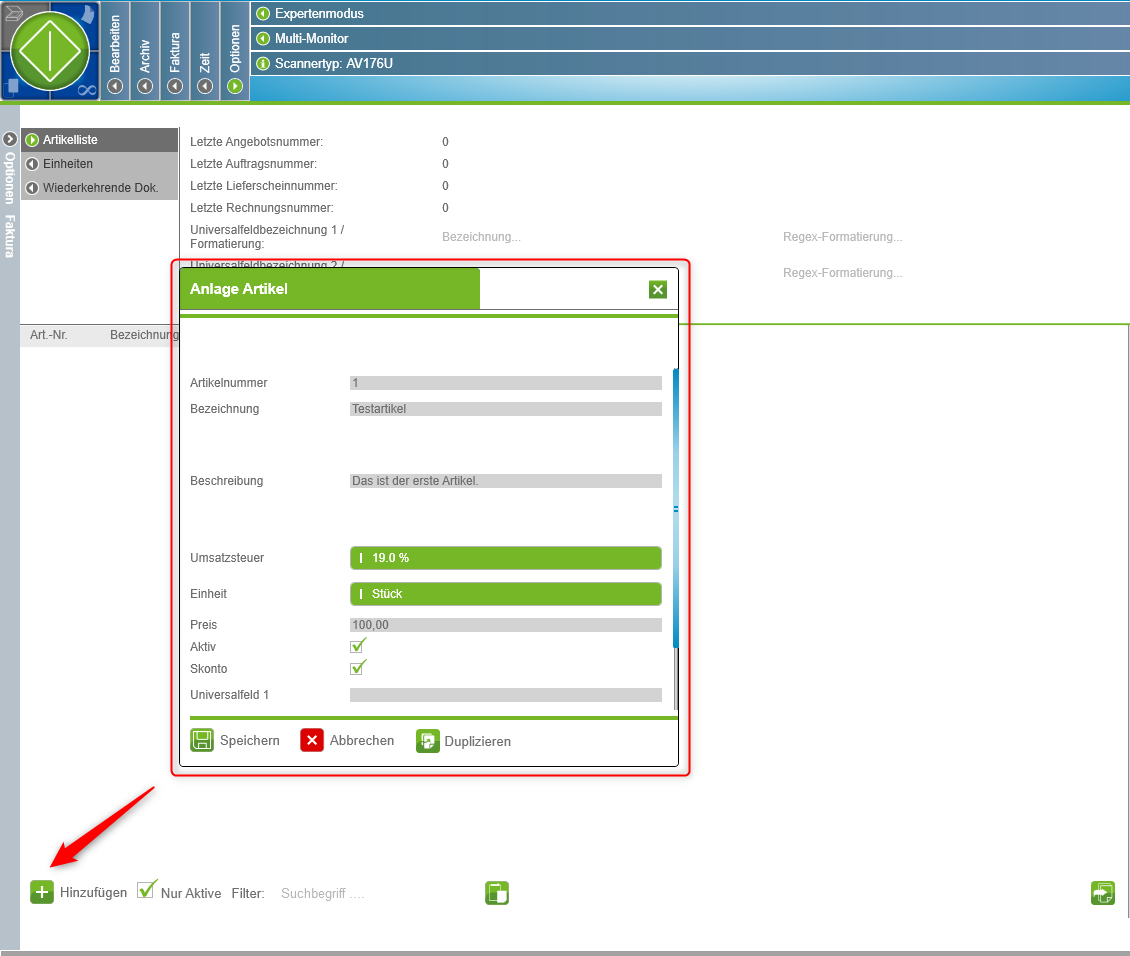
Per Klick auf "Hinzufügen" öffnet sich ein Eingabefenster. Hier können Sie alle relevanten Angaben für Ihren Artikel eingeben.
Im sich öffnenden PopUp-Feld können Sie einen neuen Artikel Ihrer Liste hinzufügen. Als Artikel werden im Programm die von Ihnen erbrachten und in Rechnung zu stellenden Waren, Lieferungen und Leistungen bezeichnet.
(1) - Erfassen Sie die Artikelnummer gemäß Ihrer Wahrenwirtschaft unter Berücksichtigung der Organisation Ihrer Waren- und Leistungsgruppen, Verpackungsgrößen; Abrechnungszeiträumen usw.
(2) - Fügen Sie hier die hinterlegte Warenoder Leistungsbezeichnung zur Verwendung in der Rechnungslegung ein.
(3) - Hier können Sie dem neu angelegten Artikel eine genauere Beschreibung beifügen. Diese Beschreibung ist nicht auf die eine Zeile lt. Darstellung begrenzt, und lässt sich per Entertaste um weitere Zeilen ergänzen.
Beschreibungen solten so genau wie nötig und so kurz wie möglich gehalten werden.
(4) - Die USt.-Sätze wählen Sie anhand der von Ihnen auszuweisenden Umsatzsteuer auf Grund der Art Ihres Unternehmens und der Art des neu angelegten Artikels.
Beim Kliclk auf das Feld öffnet sich die Auswahlbox der derzeit gängigen USt.-Höhen bei Änderungen sind diese hinterlegt und lassen sich entsprechend ergänzen oder deaktivieren.
(5) - Hier wählen Sie die von Ihnen hier zu hinterlegenden Abrechnungseinheiten Ihrer Lieferungen, Waren und Leistungen (Artikel).
(6) - Den Nettopreis pro Einheit tragen Sie heir bitte ein. Dieses Datum ´ist bei jeder Preisänderung händisch vorzunehmen.
(7) - zwischenzeitlich oder endgültig aus dem Lieferungs- undLeistungsumfang entfernte Artikel lassen sich hier deaktivieren und liegen danach nicht weiter zum Angebot oder zur Abrechnung vor.
(8) - Für einzelne Artikel lassen sich hier die Skontenvereinbarungen des betreffenden Kunden konkretisieren, sofern Sie für diesen Artikel kein Skonto anbieten.
Über "Speichern" bestätigen Sie Ihre Angaben. Sie gelangen automatisch auf die Artikelübersicht.
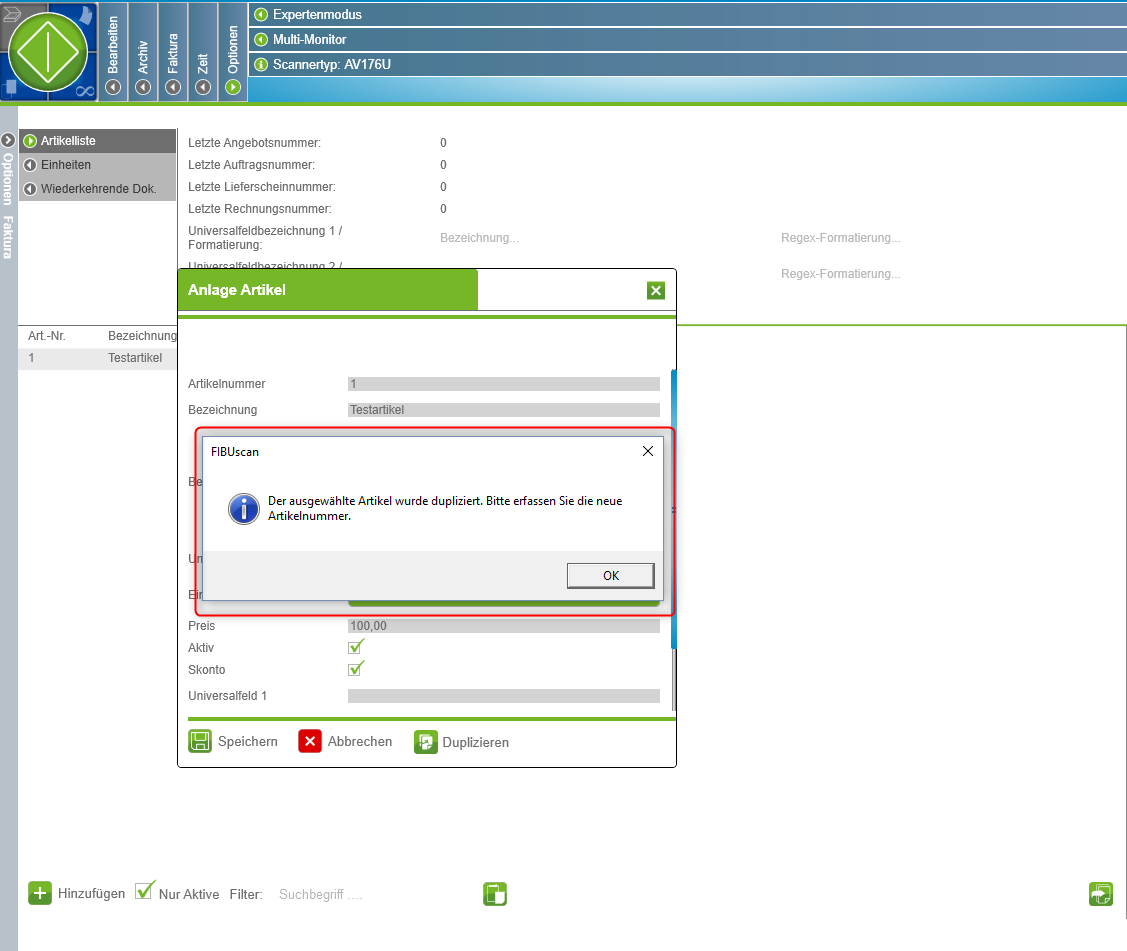
(9) Wenn Sie einen Artikel duplizieren, bekommen Sie die folgende Hinweismeldung:
FIBUscan will damit verhindern, dass mehrere Artikel unter einer Artikelnummer erfasst werden. Sie müssen nun im Eingabefenster nur noch die Artikelnummer und ggf. weitere Angaben überschreiben.
Importieren einer bestehenden Artikelliste
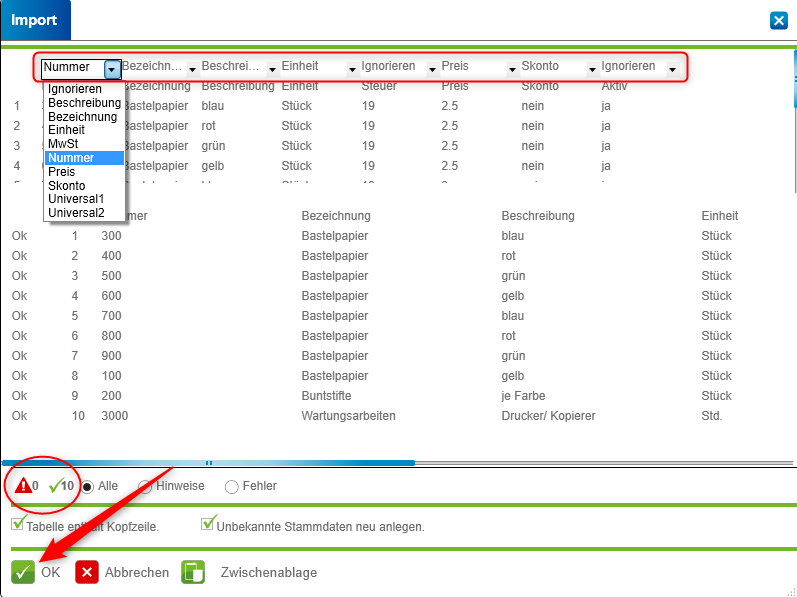
Die Importdatei sollte als CSV-Datei zur Verfügung stehen, die in der oberen Abbildung angegebenen Teildaten enthalten und wie folgt aufgebaut sein:
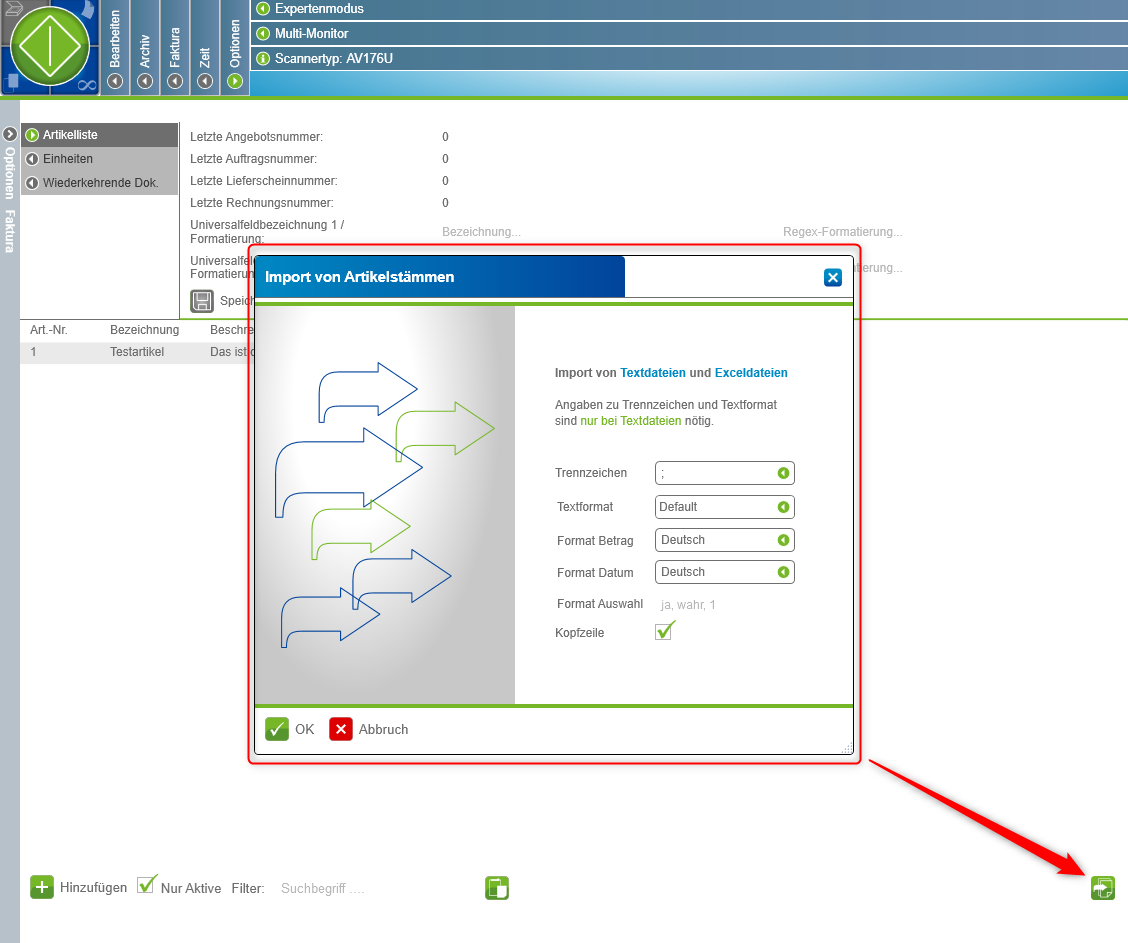
Per Klick auf den Importbutton unterhalb Ihrer Artikelliste öffnet sich folgendes Fenster:
Bestätigen Sie ggf. getätigte Eingaben mit Klick auf "OK" und wählen Sie anschließend Ihre Importdatei aus.
Eventuell müssen Sie noch die Spaltenbezeichnung anpassen, danach bestätigen Sie den Import über "OK".
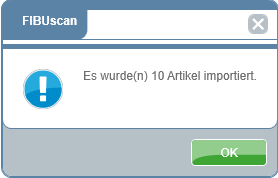
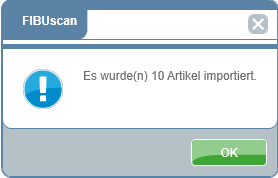
Im Anschluss erhalten Sie die Bestätigung über den Import, die Artikel befinden sich nun in Ihrer Artikelliste.