Eine Lexwareinstallation wird von Fibuscan automatisch erkannt. Lexware muss im Client-Server-Modus installiert werden,
der Einzelplatzmodus wird nicht unterstützt!
Bitte beachten Sie, dass die Schnittstelle nur die Lexware Pro und Premium Versionen unterstützt.
Folgende Funktionen werden in der Schnittstelle unterstützt:
1. Anbindung mit den Firmen aus Lexware – mandantenfähig (Es können mehrere Firmen verbunden und synchronisiert werden, somit ist die Software auch für die Steuerberater, die mit Lexware buchen, geeignet.);
2. Sach- und Personenkonten Synchronisation (Erster Import sollte immer geprüft werden, welche Daten importiert werden, in der Regel Kunden von Lexware nach FIBUscan und Lieferanten vom FIBUscan nach Lexware).
ACHTUNG - Hier sollte man vor dem ersten Import prüfen, ob die Personenkonten 5-stellig sind, die Kontoerweiterung ist in beiden Programmen vorab gleichlautend einzurichten.
Eine synchrone Sachkontenerweiterung ist möglich: Sachkoten 5 stellig bzw. 6 stellige Personenkonten. Asynchrone Sachkontenerweiterung sind nicht möglich: 4 stellige Sachkonten + 6 Stellige Personenkonten.
Bitte fragen Sie in Support sollten Sie die Sachkontenerweiterung wünschen, da aktuell nur in Backend eingerichtet werden kann.
3. Steuerschlüssel - Grundsätzlich werden automatisch die Steuerschlüssel der DATEV 2,3,8 und 9 automatisch belegt. Hierbei ist es notwendig, dass die Bezeichnung des Steuerschlüssels in Lexware das Wort "umsatzsteuer" für den Schlüssel 2 und 3 enthält sowie für den Schlüssel 8 und 9 das Wort "vorsteuer" enthält. Sollten mehrere Schlüssel hierbei in Frage kommen wird der zuletzt hinzugefügte Schlüssel zugeordnet.
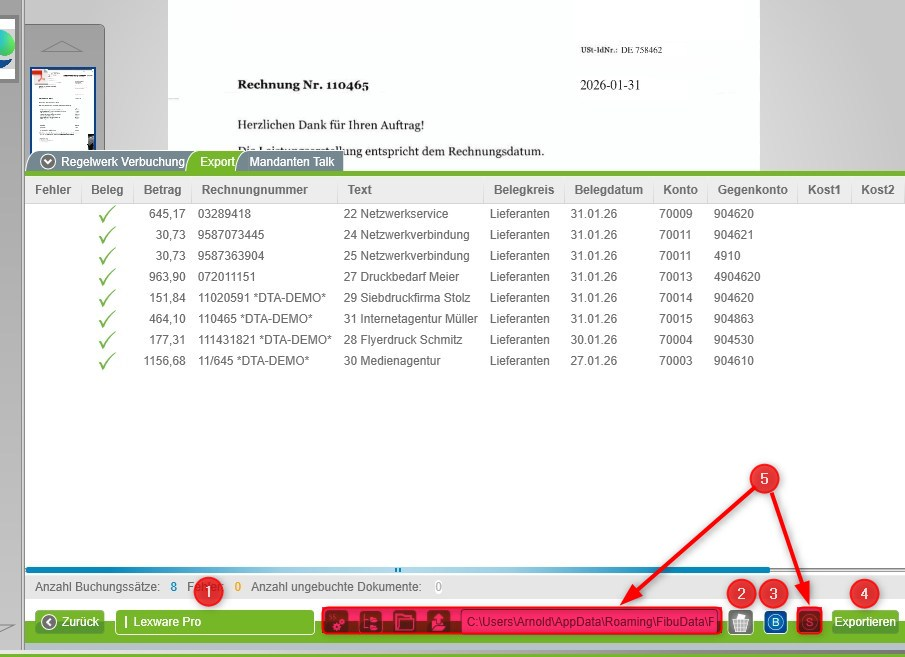
4. Klicken Sie auf den Exportbutton, um zum Flyout-Fenster „Export" zu gelangen.
(1) - Wählen Sie die Lexware-Pro-Schnittstelle aus der Liste aus. Diese Einstellung wird beim ersten Exportvorgang gespeichert.
(2) - Mit dem "Papierkorb"-Button löschen sie einzelne Datensätze aus dem Exportstapel, lösen die eingetragene Gegenbuchung und stellen den Datensatz zur erneuten Bearbeitung und einen späteren Export in den Stapel auf der linken Bildschirmseite.
(3) - Bitte aktivieren Sie den "B"-Button für den Export der Buchungsdaten.
(4) - Mit dem Button „Exportieren" starten Sie den Export nach Lexware. Bitte beachten Sie: Nach dem Klicken auf den Exportbutton ist dieser nicht mehr aktiv, bis der Export vollständig durchgeführt wurde.
(5) - Diese Button sind für den Export nach LEXWARE per Lexware Pro Schnittstelle nicht zu bearbeiten, da der Export nach Lexware ohne einen separat einzustellenden Exportpfad direkt in den Importstapel von LEWARE funktioniert und der Stammdatenabgleich per LEXWARE-Button im Erfassungsbereich vorgenommen wird.
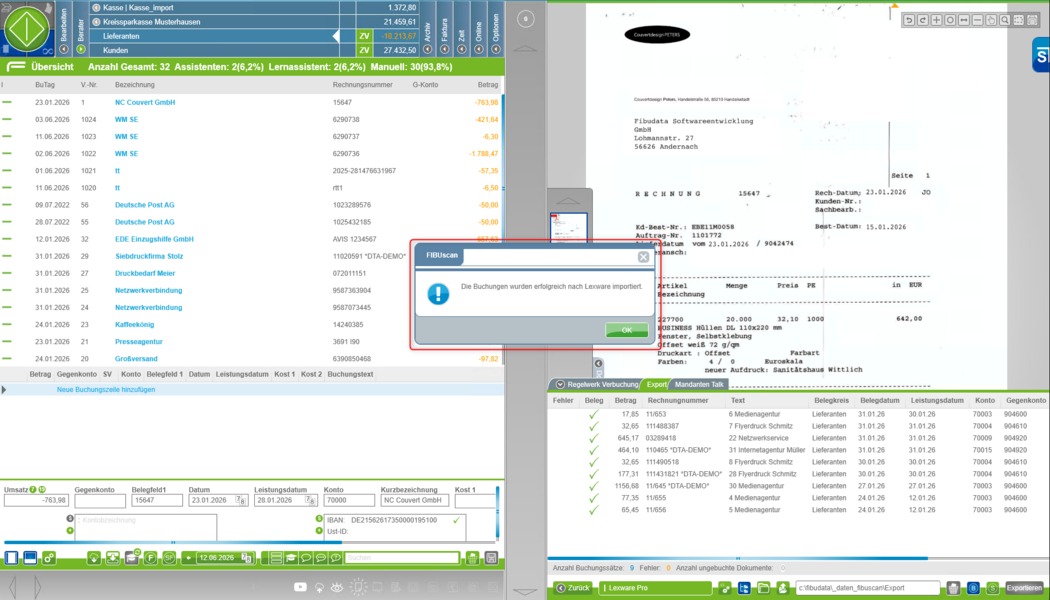
Bitte beachten Sie, dass der Export etwas dauern kann. Nach dem erfolgreichen Import erscheint eine Meldung, die bestätigt, dass die Daten erfolgreich importiert wurden.
Wechseln Sie jetzt im Lexware in den Bereich Buchhaltung.
Bitte beachten Sie, dass in der Version ab 06 / 2026 die Vorläufe nicht mehr direkt im Buchungsstapel stehen, sondern manuell zur weiteren Bearbeitung dorthin importiert werden müssen.
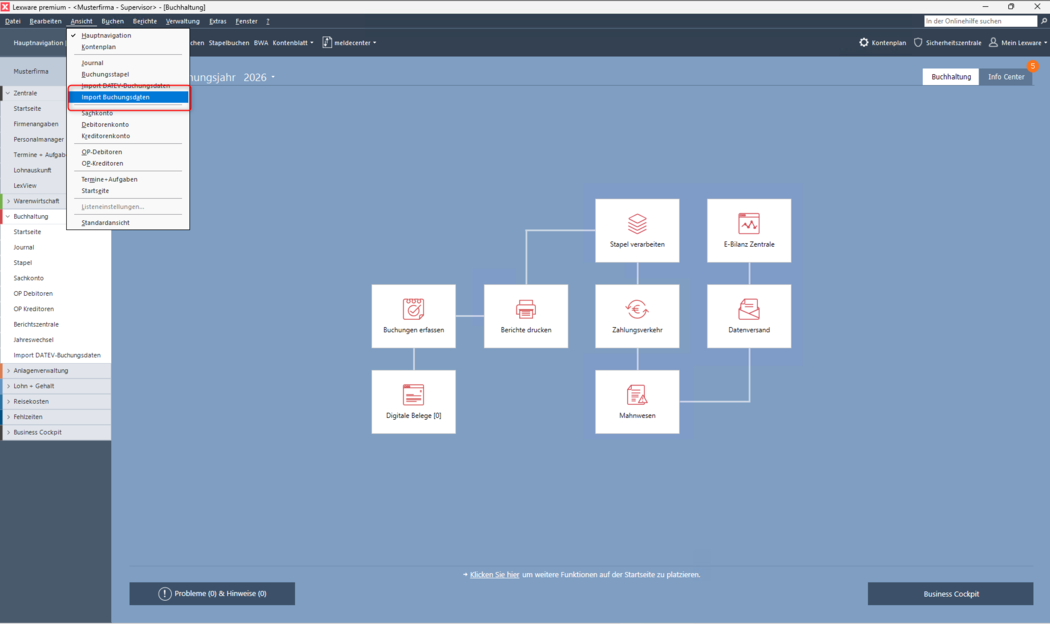
Wählen Sie im Menü „Ansicht" den Eintrag „Import Buchungsdaten". Der Eintrag wird erst angezeigt und ist nur aktiv, wenn Daten vorhanden sind.
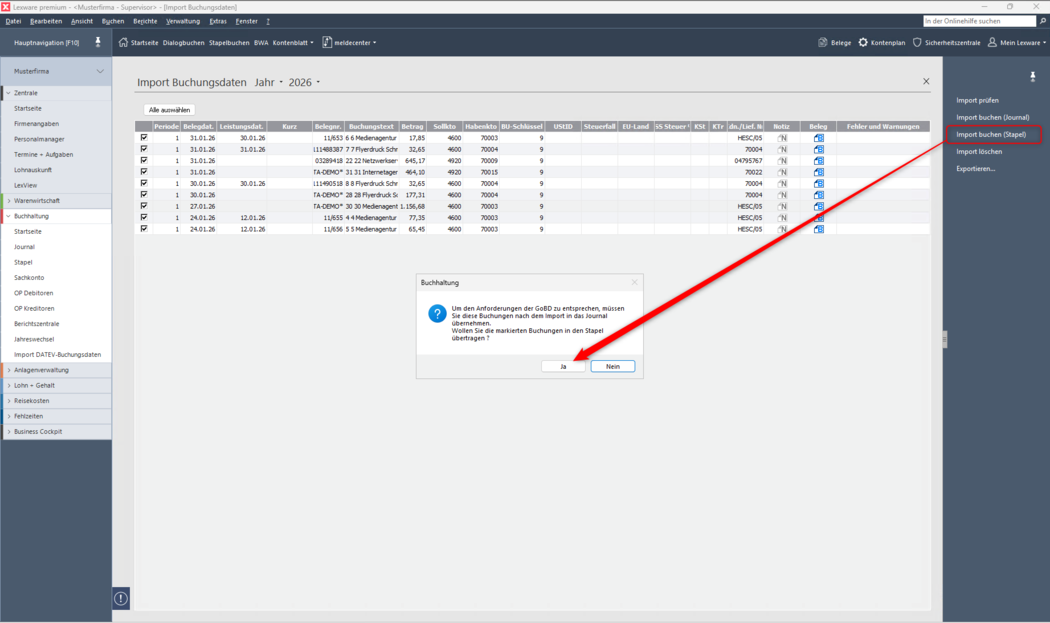
Im nächsten Fenster sehen Sie die Buchungen aus FIBUscan und können diese prüfen, direkt ins Journal oder in den Stapel buchen und diese dort weiter bearbeiten.