Bankkonto einrichten über EBICS
Voraussetzungen zur Einrichtung:
- Schreiben von Ihrer Bank mit Logindaten zur Einrichtung eines Bankzuganges EBICS liegt vor,
- die kostenpflichtige Zusatzoption EBICS im FIBUscan ist aktiviert,
|
Bitte
beachten!
|
Sollten Sie schon einen EBICS Account haben, empfehlen wir für FIBUscan einen neuen Account einzurichten, da diese nicht kompatibel sind. Bitte auch beachten, wenn Sie das 2 Unterschriften Verfahren eingerichtet haben, benötigen Sie für FIBUscan einen Einreicher-Account. Die 2. Unterschrift können Sie nicht über FIBUscan erstellen. Dafür können Sie Ihr aktuelles Tool nutzen, oder eine dafür separat eingerichtete VEU App auf Ihrem Handy. Wir empfehlen der Einsatz der Banking VEU App der Firma Subsembly.
Sie können dafür auch andere VEU Apps nutzen.
|
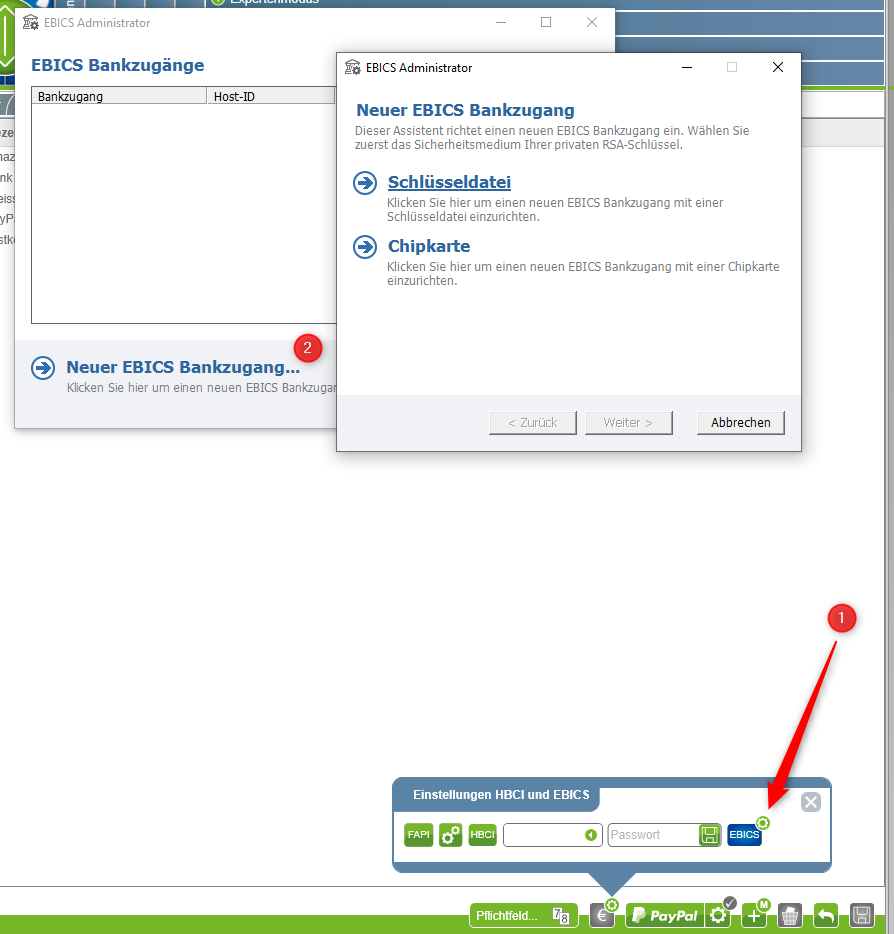
(1) - Die Einrichtung des EBICS Zugangs nehmen Sie über den Einrichtungsassistenten in den Optionen unter dem Reiter "Bank" vor.
(2) - Klicken Sie auf "Neuer EBICS Bankzugang", folgen Sie den erweiteren Schritten und geben Ihre Bankdaten ein.
Wählen Sie die Option Schlüsseldatei aus;
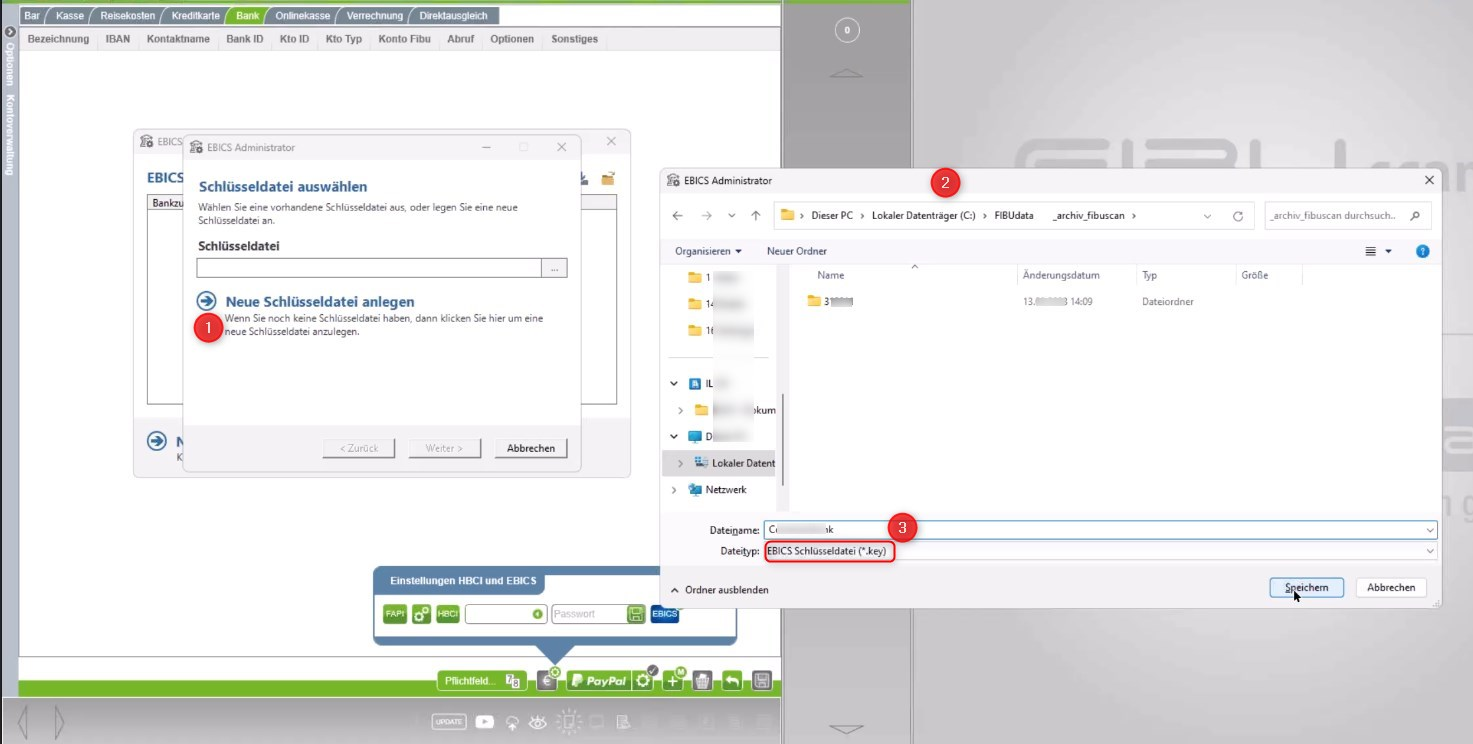
(1) - Legen Sie eine neue Schlüsseldatei an
(2) - Wählen Sie dazu einen Dateipfad
(3) - und eine Bezeichnung der Datei und speichern Sie diese als EBICS Schlüsseldatei
Bild C:\Users\arnold\Dropbox\FIBUscan Handbuch\Bilder\Optionen\KOntoverwaltung\EBICS 01
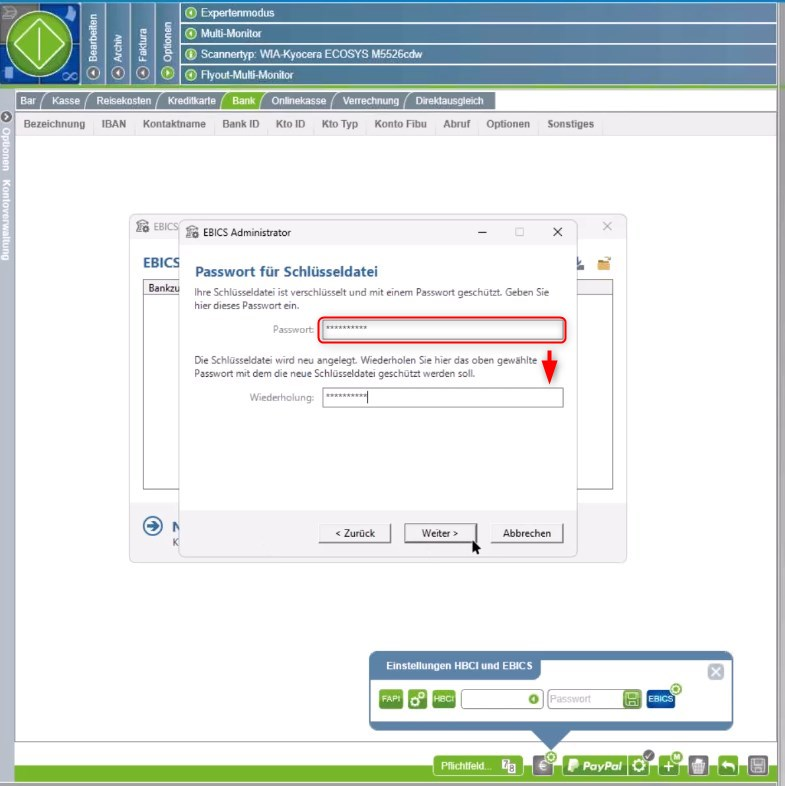
Erfassen Sie nachfolgend das Passwort für die Sclüsseldatei, welches Sie sich unbedingt anderweitig und geheim festhalten müssen.
Bild C:\Users\arnold\Dropbox\FIBUscan Handbuch\Bilder\Optionen\KOntoverwaltung\EBICS 02
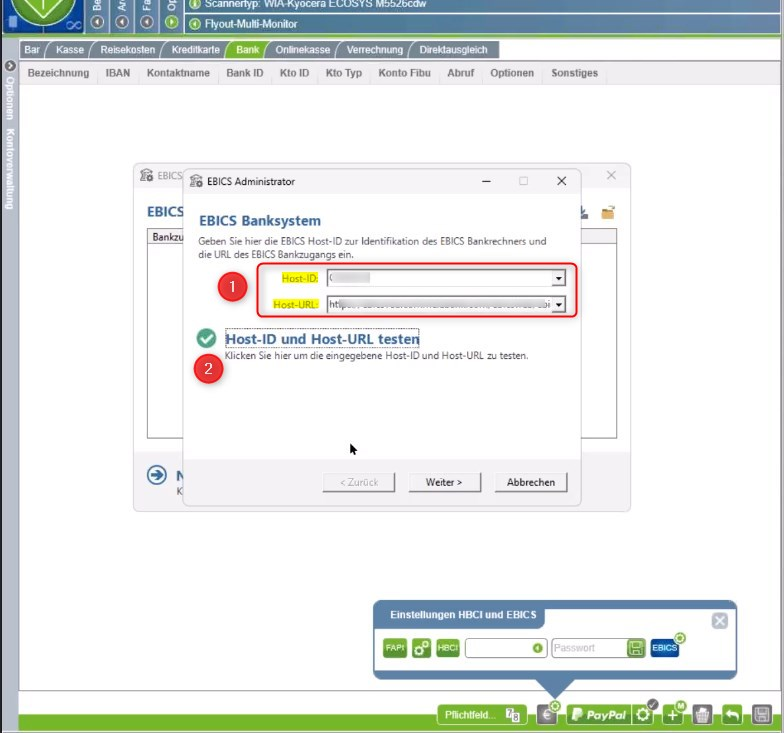
Nachfolgend erfassen Sie
(1) - Host-ID
(2) - Host-URL, die Sie dem Bankbrief entnehmen.
Bild C:\Users\arnold\Dropbox\FIBUscan Handbuch\Bilder\Optionen\KOntoverwaltung\EBICS 03
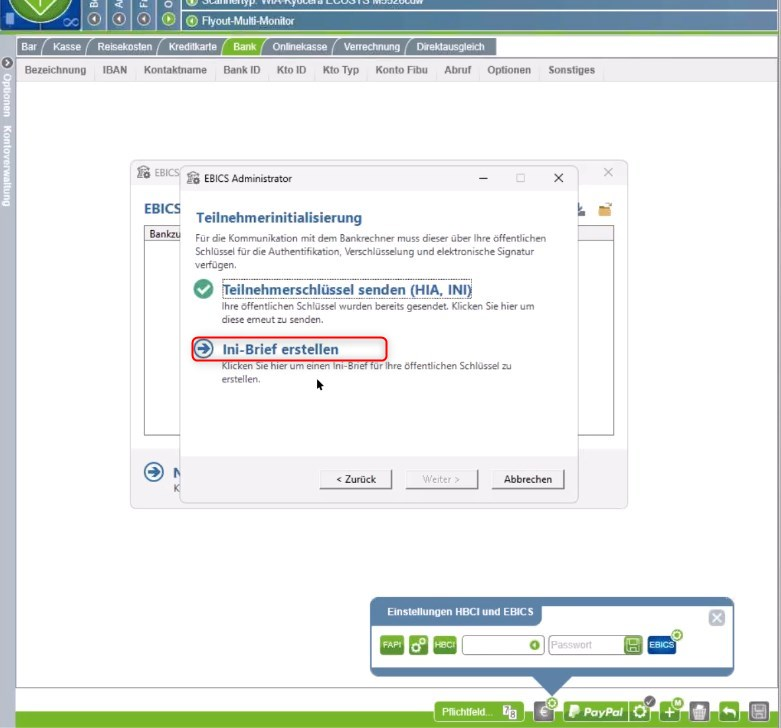
Im Anschluss erstellen Sie den INI Brief
Bild C:\Users\arnold\Dropbox\FIBUscan Handbuch\Bilder\Optionen\KOntoverwaltung\EBICS 04
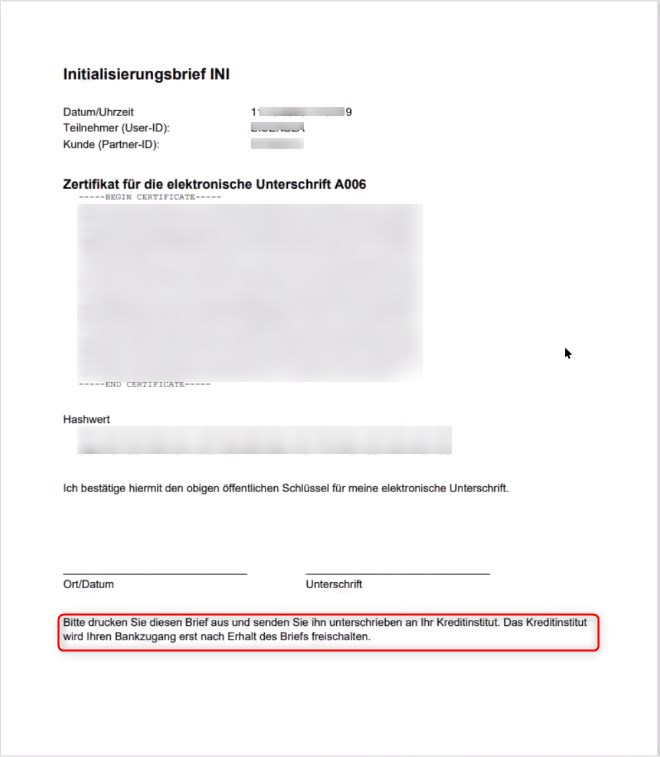
Bild C:\Users\arnold\Dropbox\FIBUscan Handbuch\Bilder\Optionen\KOntoverwaltung\EBICS 05
den Sie umgehend Ihrer Bank zukommen lassen.
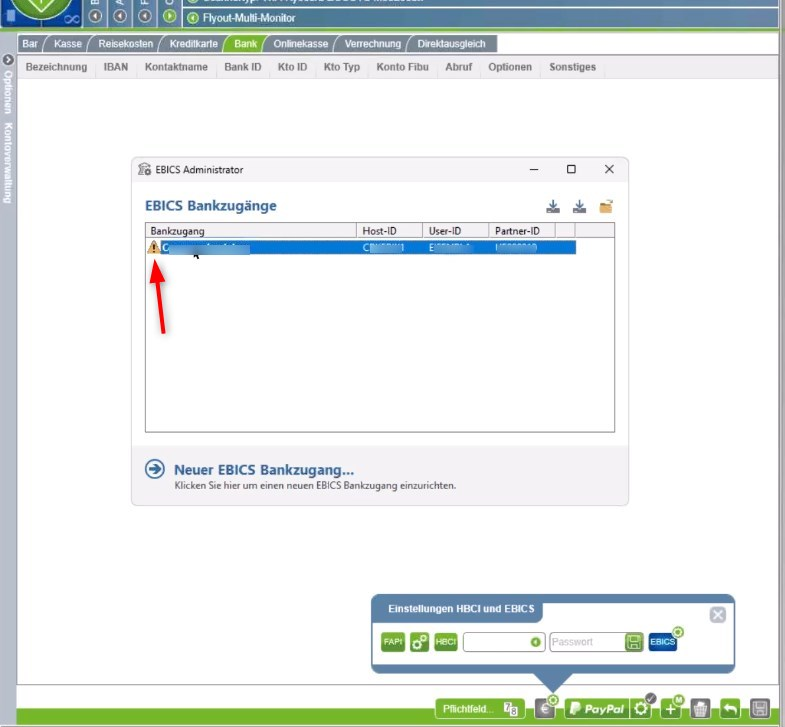
Der erfasste Datensatz bleibt so bis zum Eingang des Briefes bei der Bank mit der Bestätigung ihrer elektronischen Unterschrift
Bild C:\Users\arnold\Dropbox\FIBUscan Handbuch\Bilder\Optionen\KOntoverwaltung\EBICS 06
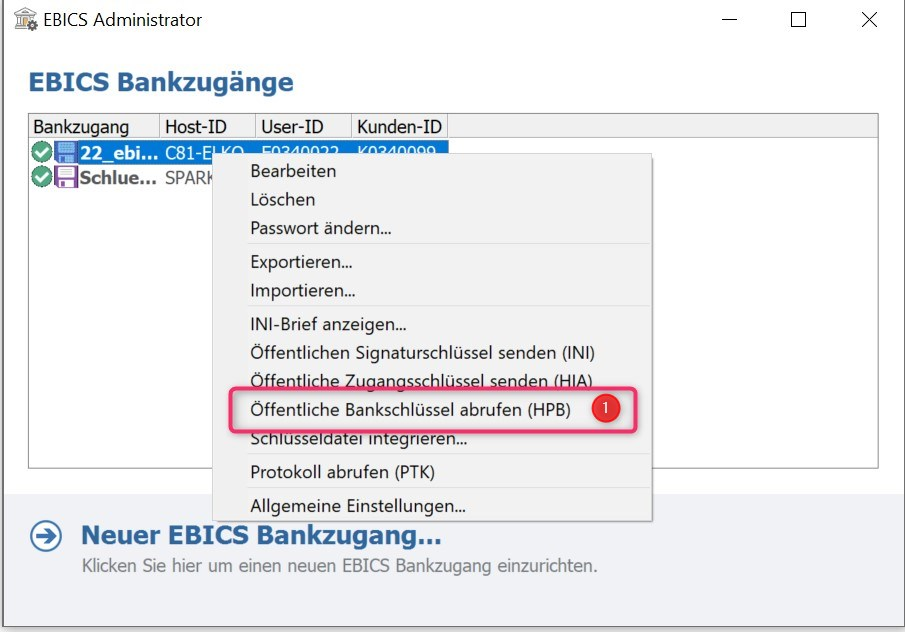
Nach erfolgreicher Einrichtung muss die Bank erst noch synchronisiert werden, damit Sie diese in FIBUscan nutzen können. Klicken Sie hierfür mit der rechten Maustaste auf den zuvor eingerichteten Bankkontakt und klicken dann auf "Öffentliche Bankschlüssel abrufen (HBP)" (1).